Integrated Everything search into Explorer. Search names and paths within the current folder or across the PC. Everything must be installed separately.
Added type, extension, date and size filters, temporary/hidden exclusions, history, saved searches and 500-result paging.
Search starts about 0.4 seconds after typing stops. New settings default to ON; explicit existing OFF settings remain respected. Fixed text handoff and cancellation after Escape.
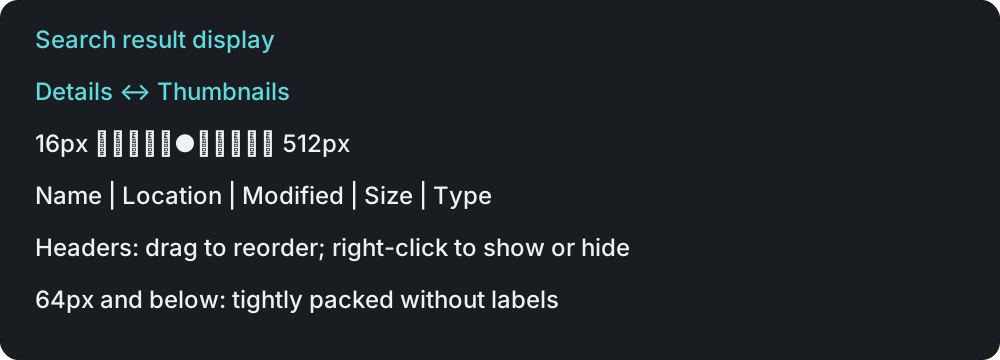
Added header dividers, drag-to-reorder columns and right-click column visibility controls. Name remains visible.
Added a 16–512px thumbnail slider and grid mode. Names are hidden at 64px and below for denser placement.
Added multi-selection, copying, location/path commands, bookmarks and previews. Opening a result keeps search visible; Escape, Close or bookmark navigation dismisses it.
Merge open Explorer windows into the current window as tabs (up to 64). Folder locations are reopened; selection and search state are not transferred.
Improved search resizing, dark/light appearance, reconnection, progress and timeout feedback. Large-thumbnail memory usage is bounded.
Fixed menus remaining open and access to disposed menus. Suppressed uncertain network-target warnings. Added launch-location, restart and exit commands.
Fast search and merging windows
Since 1.1.3: Tab presets → Merge open windows here appends locations from other Explorer windows on the right. Source windows close only after their tabs are verified. The total is limited to 64 tabs. Locations are reopened; file selection, view settings and search state are not transferred.
Type in Explorer search to search automatically after a pause of about 0.4 seconds (ON for new settings). Existing explicit OFF settings are retained; enable search-as-you-type in Filters, or press Enter in manual mode. Results appear inside Explorer’s file-list area. Clicking alone never opens a separate window. Select “This folder” at the top right to switch to “Entire PC”. A separate window is available explicitly from the search menu. Results are paged in batches of 500 with Next 500 / Previous. Click column headers to sort by name, location, modified date, size or type. Type filters select images, videos and other categories. Filters provides extensions (png;jpg), date, size, temporary/hidden exclusions, compact rows and search-as-you-type. The search field has clear and history buttons. Saved stores and recalls search conditions. Select multiple results and right-click for Show in folder, Copy files, Copy paths, Add to bookmarks or Preview. Ctrl+C copies files, Ctrl+A selects the current page, Space previews; dragging copies files. Images have thumbnails; preview supports images and short text. Double-click or press Enter to open. Folders open in the current tab; Shift opens a new tab, Ctrl+Shift a new window.
The Everything fast search menu contains the toggle and setup link. Install Everything, wait for indexing and keep it running. The SDK alone is insufficient. Search matches names and paths, not file contents. The standard Windows 11 search field is supported; custom fields and Save As dialogs are excluded. Opening results keeps search visible. Press Esc or Close to dismiss it; opening a bookmarked folder also dismisses search.
Get started
Keep useful locations and saved tab groups inside Windows 11 File Explorer. Settings are saved automatically when you change them.
Extract the full-edition or trial ZIP completely and run Book4Mark.exe.
Open File Explorer while cvELD Book4Mark is running.
Drag a folder onto the top bookmark bar.
Click the new icon to open its location.
Requires Windows 11 / x64. Changes to File Explorer in Windows updates may require an updated version of Book4Mark.
If the application is already running, use its notification-area icon to open settings. If the bars are missing, see Troubleshooting below.
The top bar: saved tab controls on the left, bookmarks on the right.
Add and organize bookmarks
Use + or ≡ → Add to register folders, files and shortcuts. You can also enter a path or URL.
Drag and drop: add several items from Explorer at once. Drag within a bookmark bar to change the saved order.
Name and note: right-click → “Name, note and target…”. Changing the display name does not rename the original file.
Groups and separators: create them from Add. Click a group to collapse or expand it.
Remove: “Remove bookmark (keep original file)” removes only the bookmark.
Another bar: choose a destination from the item’s context menu.
File icons come from Windows. Image files use thumbnails when available; the file format and installed Windows codecs may cause a normal icon to appear instead.
Drag items onto a bar in Bookmarks mode. History, Frequent items and Saved tab groups each display their own dedicated list.
Edit the display name, note and target. Notes also appear in the hover tooltip.
Clicks and wheel gestures
Gesture
Behavior for folders
Click
Open in the current active tab
Shift + click
Open in a new tab
Ctrl + Shift + click
Open in a new window
Right-click
Show commands for that item
Wheel over a bar
Rotate the displayed sequence
Ctrl + wheel
Change icon size for bookmarks, history and frequent items on that bar
Shift + wheel
Change that bar’s text size
Files open in their associated applications. Ordinary wheel movement rotates the display’s starting position without changing the saved order. Use drag and drop to save a new order. The wheel inside the dedicated tab region browses presets.
Four bars, four content modes
Use ≡ → Bar visibility and layout to show or hide the top, left, bottom and right bars. Choose This bar shows on any bar to give it an independent purpose.
Mode
Contents
Bookmarks
Folders, files and other targets you register
History (folder trail)
Recently opened locations, newest first
Frequent items
Locations ranked by use count
Saved tab groups
Saved tab configurations displayed as buttons
In a new configuration, the top and left bars show bookmarks. The bottom and right bars start hidden; an unused bottom bar defaults to History and an unused right bar to Saved tab groups. Existing bar choices are preserved.
Switching a bar’s content mode keeps its bookmarks. Switch back to Bookmarks to show them again.
Set visibility, content modes and history/frequent limits together.
History and frequent items
History shows recently opened folders and files. Opening the same location again moves it to the front. Frequent items sorts by use count, with recency breaking ties.
Open ≡ → History and frequent items… to turn recording on or off and change the limits. The full edition starts at 10 entries each and supports limits from 1 to 100. The trial is fixed at 3 each.
Usage is collected while recording is enabled. Notifications for the same location within five seconds count once.
Files opened through Book4Mark or reported to Windows Recent Items are included. It does not record every file action in every application.
Right-click → “Keep as bookmark” to retain a useful location.
Removing an entry does not delete its original file.
The bottom bar in History mode, ordered by recency.The left bar in Frequent items mode, distinguished by its heading.
Save and load tab groups
Arrange the folder tabs you want to save in one Explorer window.
Choose + in the tab region, or “Save current tabs…” from its menu.
Confirm the name and save. The initial name comes from the leftmost tab’s folder.
Clicking a preset replaces the tabs in the Explorer window where you clicked it. To keep the current tabs, right-click the preset and choose “Append on the right”.
The context menu also lets you rename, change the icon and color, update from current tabs, or delete a preset. Use “Manage presets…” to organize the list. You can save up to 100 presets.
Save your current configuration first if you want an easy way back to it. If a location cannot be opened, such as a disconnected drive, check the reported error.
A preset’s context menu contains commands for that saved group.Manage saved names and configurations in one place.
Tab layouts and group buttons
Right-click the tab-region heading to choose Text list, Buttons or Dropdown. The searchable dropdown is useful for larger collections. Drag the region boundary to resize it, or use “Set width…”. Choose “Lock width” to keep it fixed.
The dedicated region moves to an available bar. Explorer’s native tab strip remains unchanged.
To use a whole bar, choose This bar shows → Saved tab groups. An unused right bar defaults to this mode. Click a button to replace tabs, right-click to manage it, use + to save a group, or rotate the displayed buttons with the wheel.
Icon and color… offers five symbols—star, bookmark, folder, heart and lightning—plus an accent color.
The dedicated tab region in Dropdown layout.Saved group buttons arranged on the right bar.Choose a symbol and accent color for a saved group.
Columns and thumbnails
Use Details / Thumbnails above the results to switch views. The adjacent slider adjusts thumbnails from 16 to 512px. Grid mode displays filenames only, and hides names at 64px and below.
In Details, drag headers to reorder columns. Right-click a header to toggle Location, Modified, Size and Type; Name cannot be hidden. Display settings save automatically.
Control guide (schematic)
Appearance for each bar
Open ≡ → Appearance… and select the target bar at the top.
Icon size: 12–64 px
Text position: beside or below the icon
Text size: −4 to +12 pt relative to the Windows default
Shorten names to icon width: enable to fit more items; disable to size horizontal items to their names. Hover to read the full name. Saved independently for each bar.
Icon size and text position apply to bookmarks, history and frequent items. Saved tab groups use their own button layout.
Choose This bar’s background… to set a separate background for each bar. Automatic color follows the Windows theme. Text and controls adjust for contrast; Windows colors take priority in high contrast mode.
Drag a bar’s inner boundary to change its width or height. If it will not move, check Bar visibility and layout → Lock size. This is separate from the tab region’s width lock.
Select the target bar, then adjust its appearance.
Folder colors and shapes
Right-click a folder → Folder color and shape… to make its bar icon easier to recognize.
Choose from eight basic colors and three initial custom colors. Right-click a custom color to edit it, or use + to add more. The five shapes are Classic, Open, Label, Rounded and Outline.
These changes affect the icon displayed inside Book4Mark and do not modify the folder’s contents.
Choose the folder’s color and shape.
Autosave and JSON backups
Settings save automatically; normal editing does not require a Save command. Before major reorganization or moving to another PC, use ≡ → JSON and backups.
Command
Purpose
Back up now
Save current settings as a dated JSON snapshot
Export JSON…
Create a backup at a chosen location
Import JSON…
Add bookmarks or replace the saved configuration
Open backup folder
Find existing backup snapshots
Add imports bookmarks while keeping current appearance and tab presets. Replace restores the saved configuration, including appearance and tab presets. A backup of the current state is created before importing.
Full-edition settings are stored in %APPDATA%\Book4Mark, and trial settings in %APPDATA%\Book4Mark-Trial. The first save of each day backs up the previous state; the latest 30 daily snapshots are kept. Manual and pre-import backups are not automatically deleted.
JSON stores targets and settings, not the original folders or file contents. Check target paths when moving to another PC.
Choose Add or Replace before importing.
Trial, language and startup
Feature
Full edition
Free trial
Bookmarks
Register on each bar
Up to 3 per bar
History / Frequent items
10 initially; up to 100 each
Fixed at 3 each
Tab groups, appearance, backups
Available
Same features
Trial period
—
No time limit
Groups and separators do not count toward the trial’s bookmark limit. The editions keep separate settings and cannot run together. To migrate, export JSON from the trial and choose Replace when importing it into the full edition to transfer tab presets, appearance and history too. Add merges bookmarks and custom colors while keeping the full edition’s other settings.
Automatic mode in Language… follows the Windows display language. You can manually choose Japanese, English, German, French, Spanish, Italian, Brazilian Portuguese, Korean, Simplified Chinese or Traditional Chinese. Some newer entries may fall back to English.
New installations enable More → Start with Windows by default. Existing OFF choices are preserved. If Windows has disabled the startup entry, switch this option on again to register the current executable. To launch manually, select Book4Mark from the Start menu.
Troubleshooting
The bars are missing
Check that Book4Mark is running and the bars are enabled in its notification-area menu. Use More → Integration status to check connection errors. Try opening a new Explorer window if needed. For updates, exit Book4Mark, extract the latest ZIP completely and launch the new copy.
A folder will not open, or its icon changed
Check drive/network availability and whether the target was moved or deleted. Edit the path under Name, note and target…, then use More → Recheck link targets. Thumbnail availability also depends on Windows.
A tab configuration failed to load
Check for missing locations or disconnected drives. Split very large tab collections into smaller groups. Review the tabs that remain open after an error before continuing.
I cannot resize a bar or region
The bar’s Lock size setting and the tab region’s Lock width setting are separate. Unlock the one you want to change.
I want to switch editions
Run Book4Mark.exe --stop from the running edition’s installation folder, then launch the other edition. You can uninstall through Windows Installed apps.
Open this manual from Help / User guide… on a bar or in the notification-area menu.
The bar menu. Help / User guide opens this manual.