はじめに
cvELD Edit Paint は、メッシュの編集モードでウェイトを塗り、選んだ頂点を数値で調整できるBlenderアドオンです。頂点の選択、ブラシ、グラデーション、ボーン操作を、ひとつの作業の流れにまとめます。
ブラシ・グラデーション・ウェイト処理をゼロから独自設計。Blender標準ウェイトペイントを呼び出すラッパーではなく、編集モードで動く独自エンジンです。厳密な正規化を有効にすると、ロックと影響数上限を守りながら配分を調整し、保存後のウェイト合計まで検査します。
紹介動画
このマニュアルは cvELD Edit Paint 1.0.0 を対象にしています。ウェイトペイント、数値調整、グラデーション、ボーン操作など、ウェイト編集に必要な主要機能を説明します。
インストールと更新
- 作業ファイルを保存します。更新時は旧版を無効にしてください。
- Blenderの 編集 → プリファレンス → アドオン → ディスクからインストールで、アドオンの完全なZIPを選びます。
- cvELD Edit Paintを有効にします。同じ機能を含むUtility統合版と同時に有効化しないでください。
- メッシュを選択します。左ツールバーを Tで表示し、ボーンとブラシのウェイトツールを選びます。オブジェクトモードから選ぶと編集モードへ入ります。
- 追加設定は Nパネル → Quick Weight Paint、または画面下のツールカードの 詳細設定…から開きます。
更新後に古いUIが残る場合は、保存してBlenderを再起動してください。アンインストールはアドオンを無効にしてから削除します。既に書き込んだウェイトはメッシュの頂点グループに残ります。
最初のウェイト調整
- アーマチュアにバインド済みのメッシュを選び、ウェイトツールを開きます。
- Ctrl+左クリックで塗るボーンを選びます。リグがない場合は頂点グループを指定します。
- Drawを選択し、上部の Radius/Strength/Weightで半径、強度、目標ウェイトを設定します。
- 表面をドラッグして塗り、ボタンを離して確定します。ストローク中の Esc/右クリックで取り消せます。
- Ctrl+Zでウェイト変更を戻し、Ctrl+Shift+Zでやり直します。最後に.blendを保存してください。
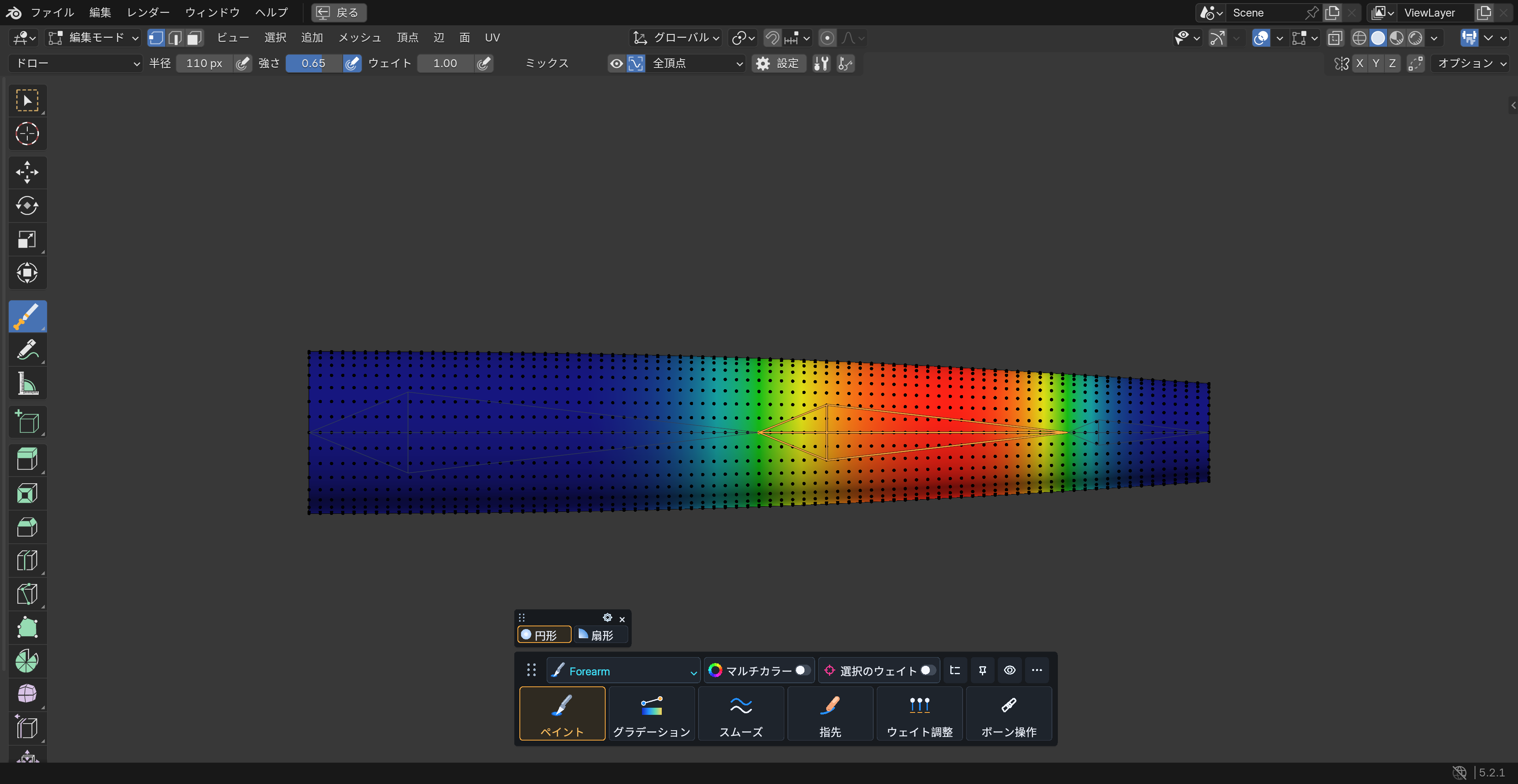
一部だけを塗るには: 対象の頂点を選択して Weight Selection → Selected Verticesにします。既定の All Verticesでは、選択範囲以外もブラシの対象になります。選択限定が有効で頂点が未選択の場合は、警告が出て塗られません。
UI:ドック・ヘッダー・Nパネル
- ドック上段のボーン名プルダウンは、現在選択中のボーンからアクティブを決めるためのものです。全ボーン検索ではありません。複数選択時は対象数を表示します。
- マルチカラーと選択のウェイトを上段で切り替えます。アウトライナーのボタンは最後に操作したアウトライナーで対象を選択・表示するために使います。
- 下段にはペイント、グラデーション、なじませる、指先、ウェイト調整、ボーン操作を配置しています。
- ヘッダーには現在のツールで使う半径・強さ・ウェイト等を表示します。詳細設定と同じパラメーターなので相互に同期します。ツール固有の詳細と共通表示設定は別に開きます。
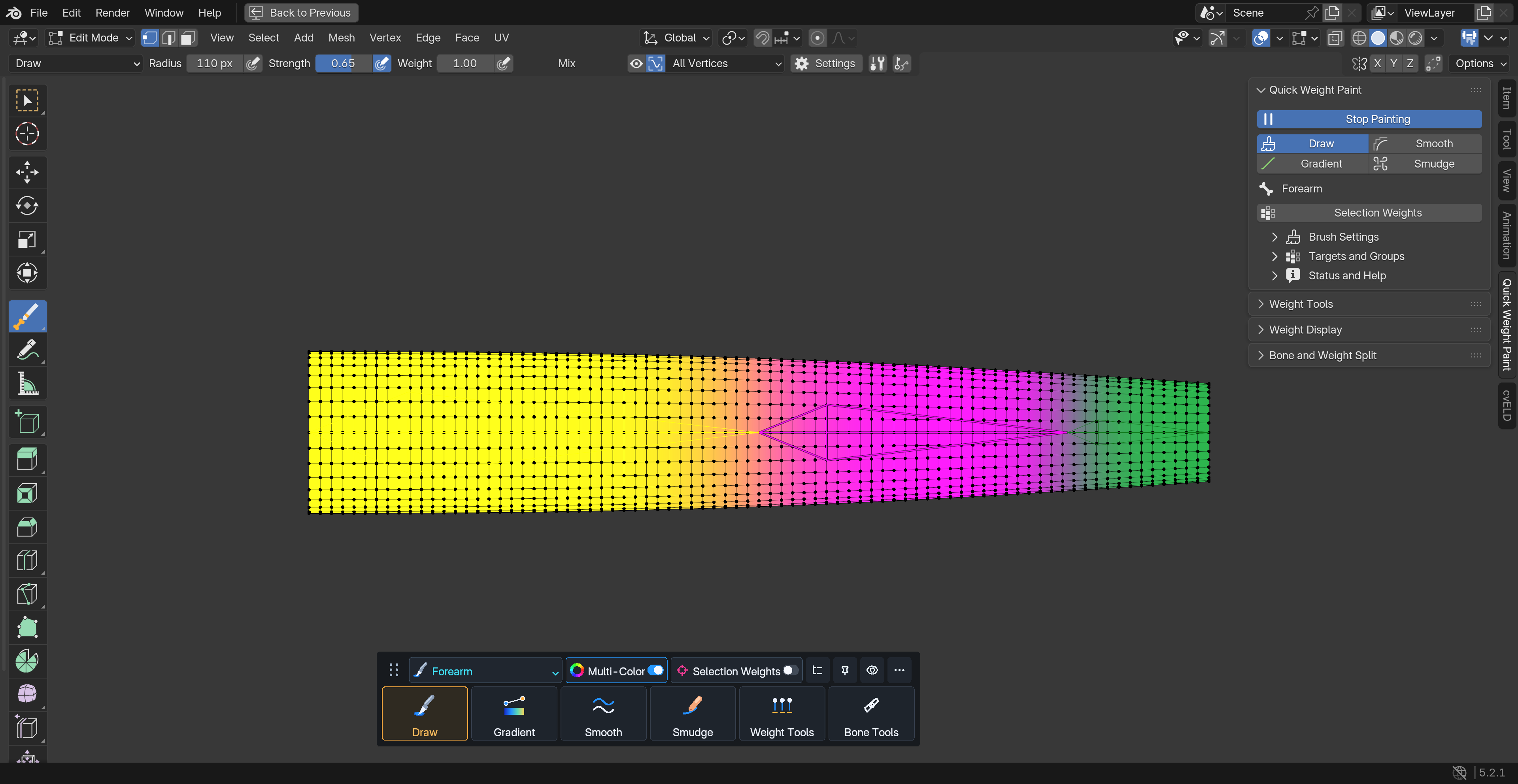
- Nパネル → Quick Weight Paintでは、開始/終了、ツール切り替え、選択のウェイトを先頭に配置しています。ブラシ設定、対象・頂点グループ、状態・ヘルプは必要なときに展開します。ウェイト調整・表示・分割も折りたたみ式です。
- フォントはBlenderの標準サイズを基準にしています。文字を縮めるのではなく、タブと折りたたみで表示量を調整します。
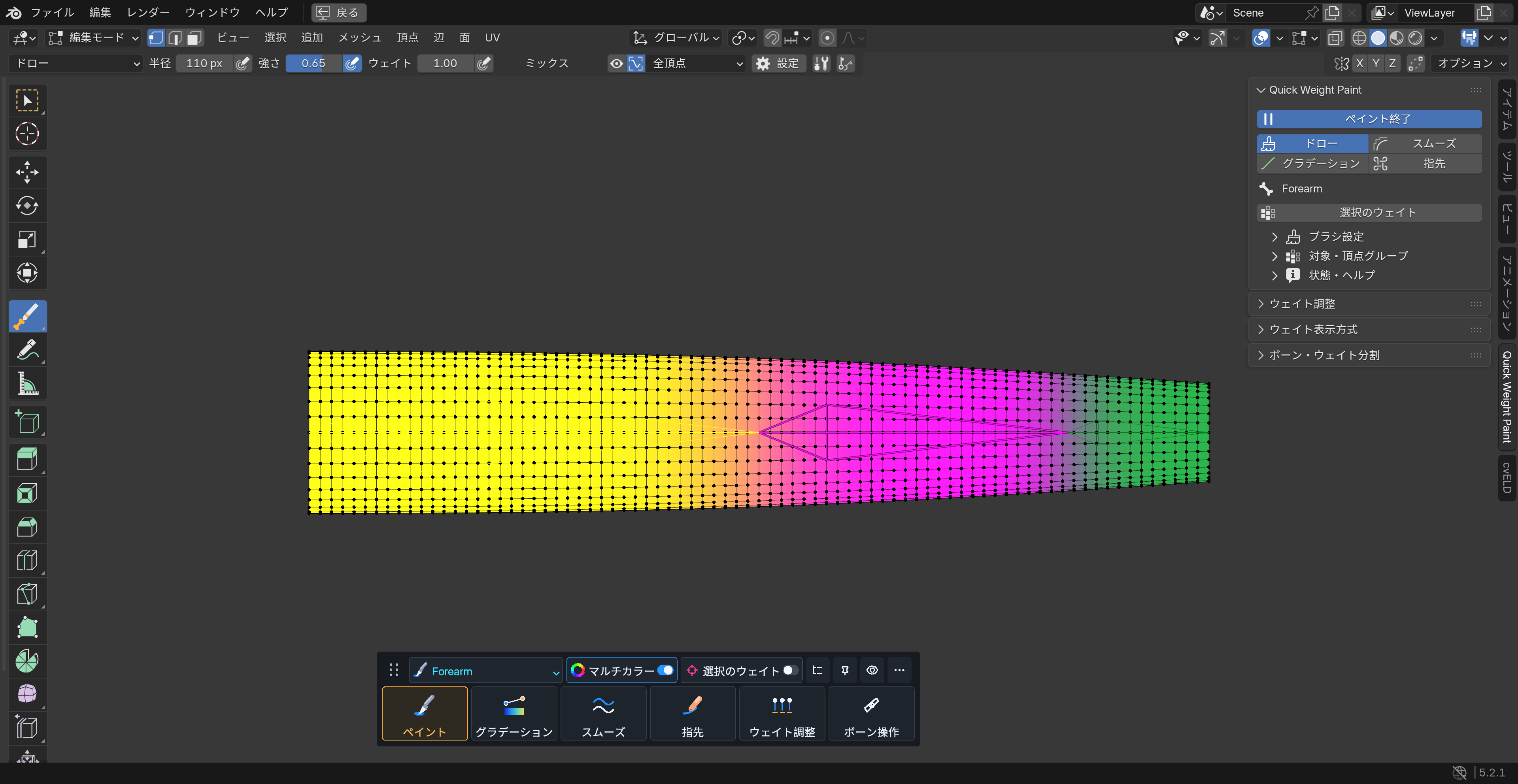
画面と基本操作
下部ドックには Draw/Gradient/Smooth/Smudge/Weight Tools/Bone Toolsがあります。クリックすると対応する設定カードが開きます。細かな項目は 詳細設定…へ進みます。HUDの表示・倍率やショートカットはアドオンのプリファレンスで変更できます。
| 操作 | 既定のIndustry設定 |
|---|---|
| ボーンを選ぶ | Ctrl+左クリック |
| 複数ターゲットへ追加・解除 | Ctrl+Shift+左クリック |
| 一時的にスムーズ | Shift+ドラッグ |
| アクティブボーンのウェイトを消す | Shift+右ドラッグ |
| ブラシ半径/強度/ウェイト | S/U/Ctrl+U |
| 半径の段階変更 | [/]、設定されたホイール操作 |
| 対象ボーンにフォーカス | F |
| 選択のウェイト | W |
| ウェイト割当 | 下部のWeight Toolsをクリック |
| 一時ポーズ | 中ボタンを保持 |
| 一時的な反転ウェイト塗装 | Shift+中ボタン |
| ビューの回転/移動/ズーム | Alt+左/中/右ドラッグ |
ショートカットはプリセットや個別設定で変わります。Quick Poseは各プリセットで 中ボタンです。Ctrlはボーン選択にも使うため、ブラシの反転はストローク開始後にCtrlを押します。
ブラシで整える
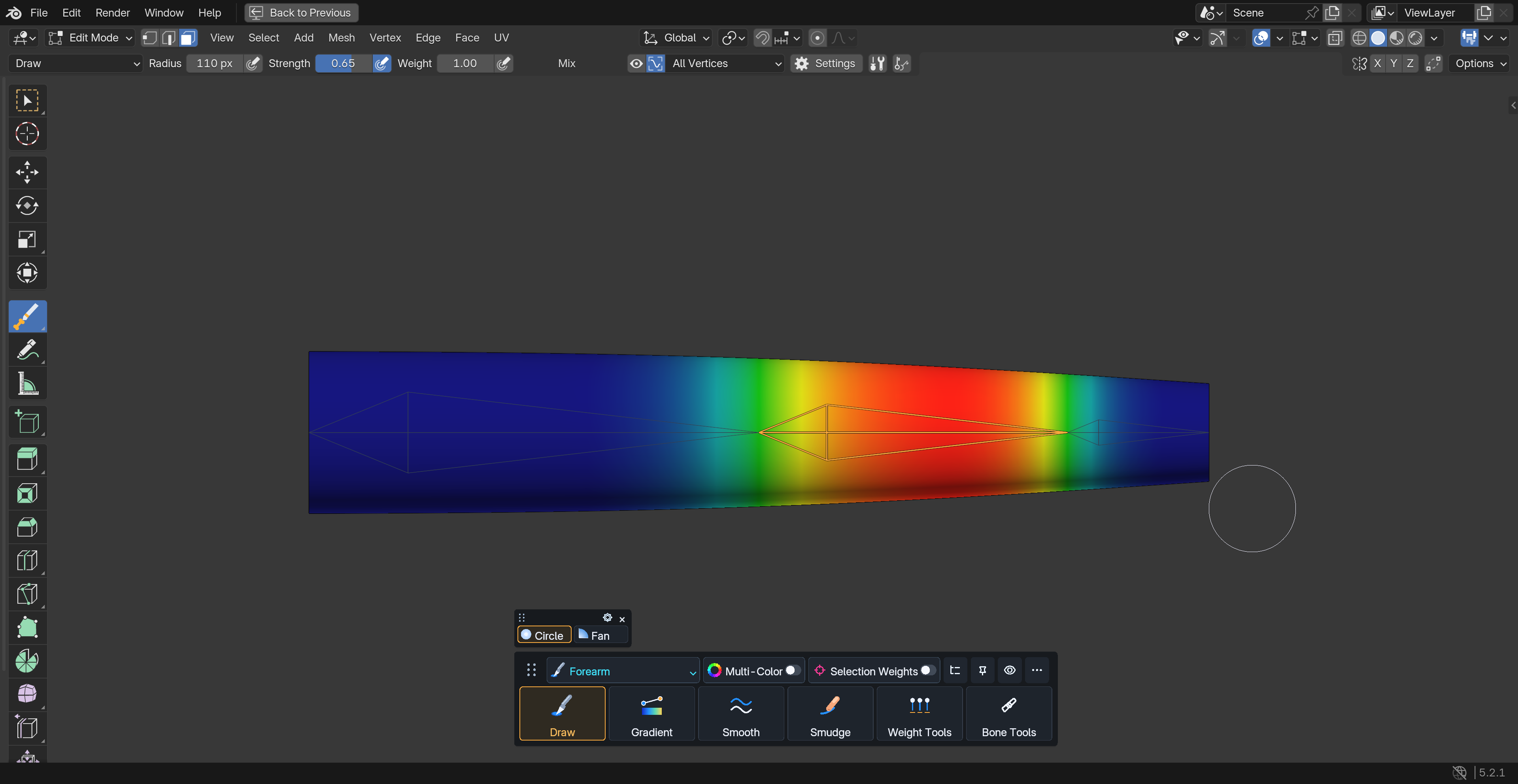
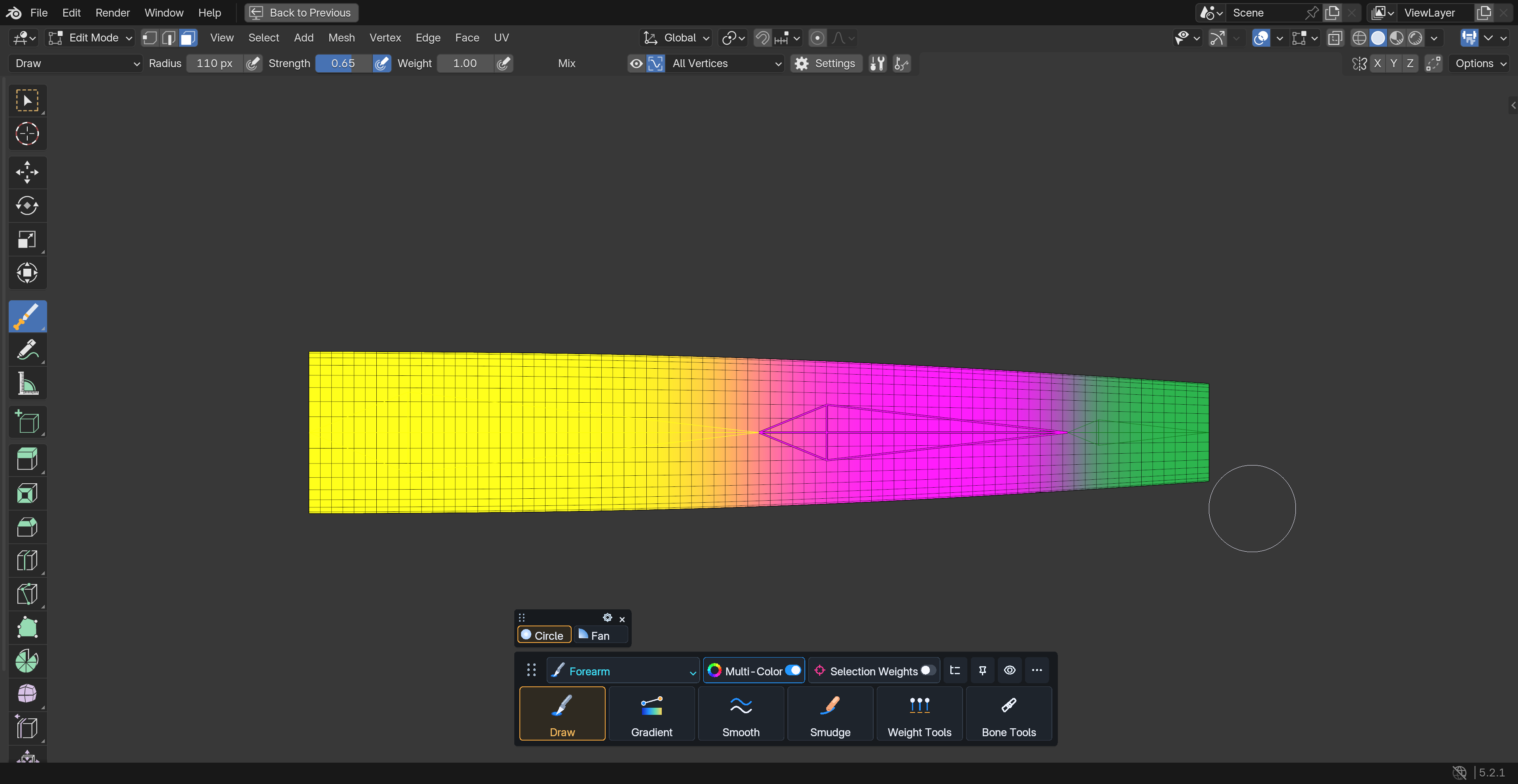
Draw:塗る
ペイント:必要な場所へひと塗り
Drawを選び、目標ウェイトへ向けてドラッグ。
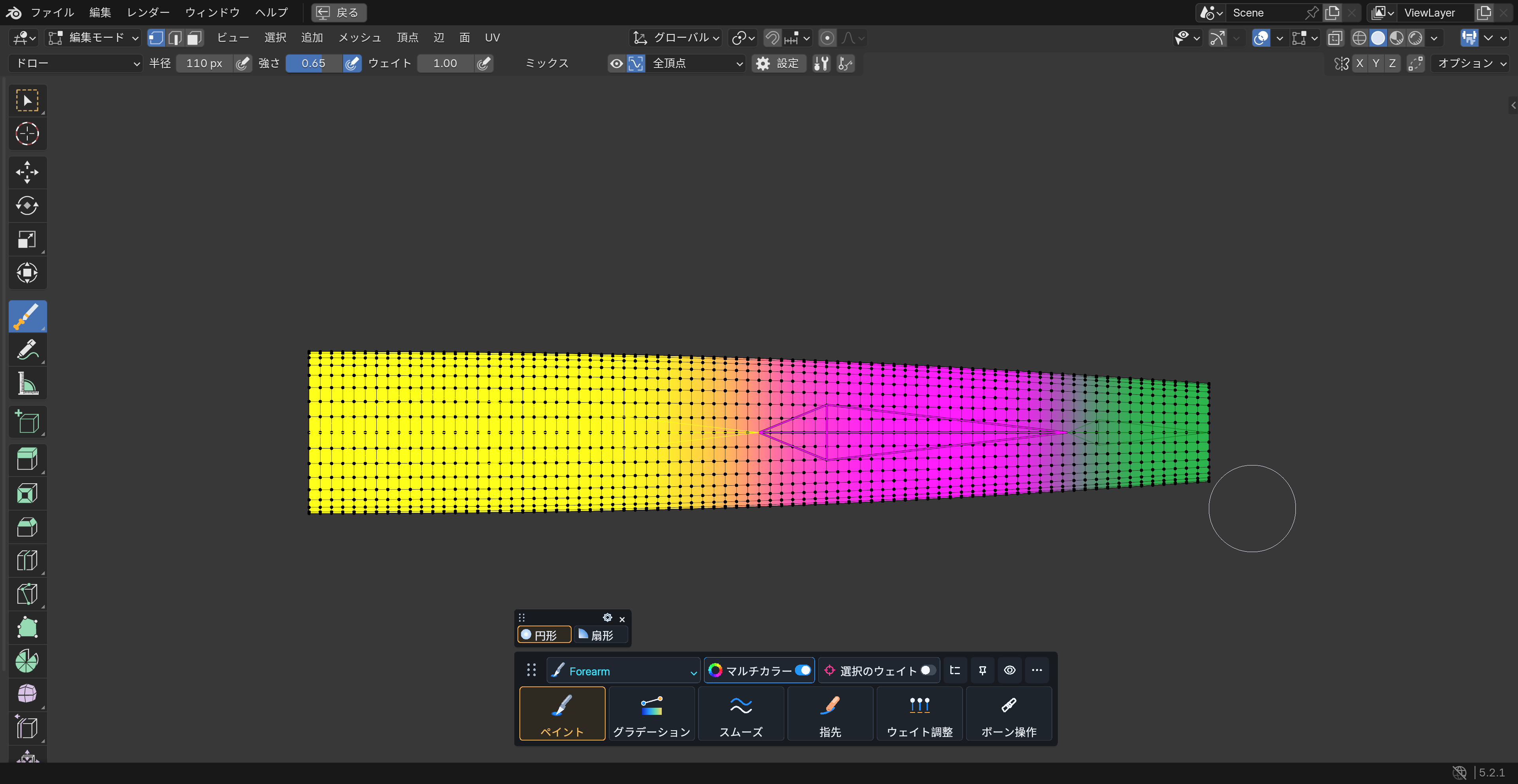
半円ブラシ:塗らない側を守る
Fan・180°・固定方向。平らな辺を境界に沿わせてドラッグすると、反対側を塗らずに作業できます。
Weightは目標値、Strengthは一回の操作の効き方です。Mix、Add、Subtract、Multiplyなどを用途に合わせて選びます。初期設定では同じストローク内の重ね塗りを蓄積しません。蓄積したい場合は Accumulate Drawを有効にします。
Circleは円形、Fanは方向を持った扇形です。扇形は開き角度、方向、回転、追従を設定できます。方向が未確定の状態では、まず短くドラッグして向きを与えます。Bone Segmentの範囲設定は詳細項目に保持されています。利用できる入口は表示されている詳細設定を確認してください。
Smooth:境界やムラをならす
Smooth:ウェイトのムラをならす
Smooth/スムーズでムラのある部分をドラッグ。接続した頂点の値をならします。
接続した頂点のウェイトをなじませます。Neighbor Averageは隣接平均、Bone Ratio Blendはボーン間の比率、Gentle Boundary Blendは境界を意識した混合、Relax / Remove Spikesは局所的なムラの除去向けです。All Deform Channelsで変形ボーン全体の分布を対象にできます。ロックされた値は維持されます。
Smooth Gradientを有効にすると、ドラッグ区間に沿ってスムーズの強さを変えられます。均一にならす場合は無効にします。
Smudge:既存の分布を引き延ばす
ゆびさき:分布を引き延ばす
色のある位置からドラッグし、既存のウェイト分布を移します。
既存の値をメッシュの接続に沿って移します。新しい値を指定して塗るDrawとは異なり、既にある分布の位置を調整するときに使います。
塗る範囲と筆圧
選択した頂点だけを塗る
上半分を選択してSelected Verticesへ。円ブラシが境界をまたいでも下半分は維持します。
Surface Distanceは接続した辺の経路、Bone Chain Guardは既存チェーンの影響も考慮、Screen Circleは画面上の円を基準にします。近接した別パーツを保護したい場合は、接続、選択マスク、頂点グループマスクを組み合わせてください。Visible Onlyは手前の可視面に制限します。
筆圧は強度・半径・ウェイトに個別設定でき、応答曲線と最低筆圧を調整できます。
グラデーションを引く
編集モードで、形に合わせて勾配を選ぶ。 Blender標準の線形・放射状グラデーションに対し、Edit Paintでは表面の接続、ボーン軸、扇形の範囲も使い分けられます。頂点選択と組み合わせて、必要な場所へ勾配を作れるのが利点です。
画面上で引くグラデーション
編集モードのまま始点から終点へ。ドラッグ中の勾配を確認します。
表面に沿うグラデーション
Surfaceで接続したメッシュ上に勾配を作ります。幅とカーブで境界を調整できます。
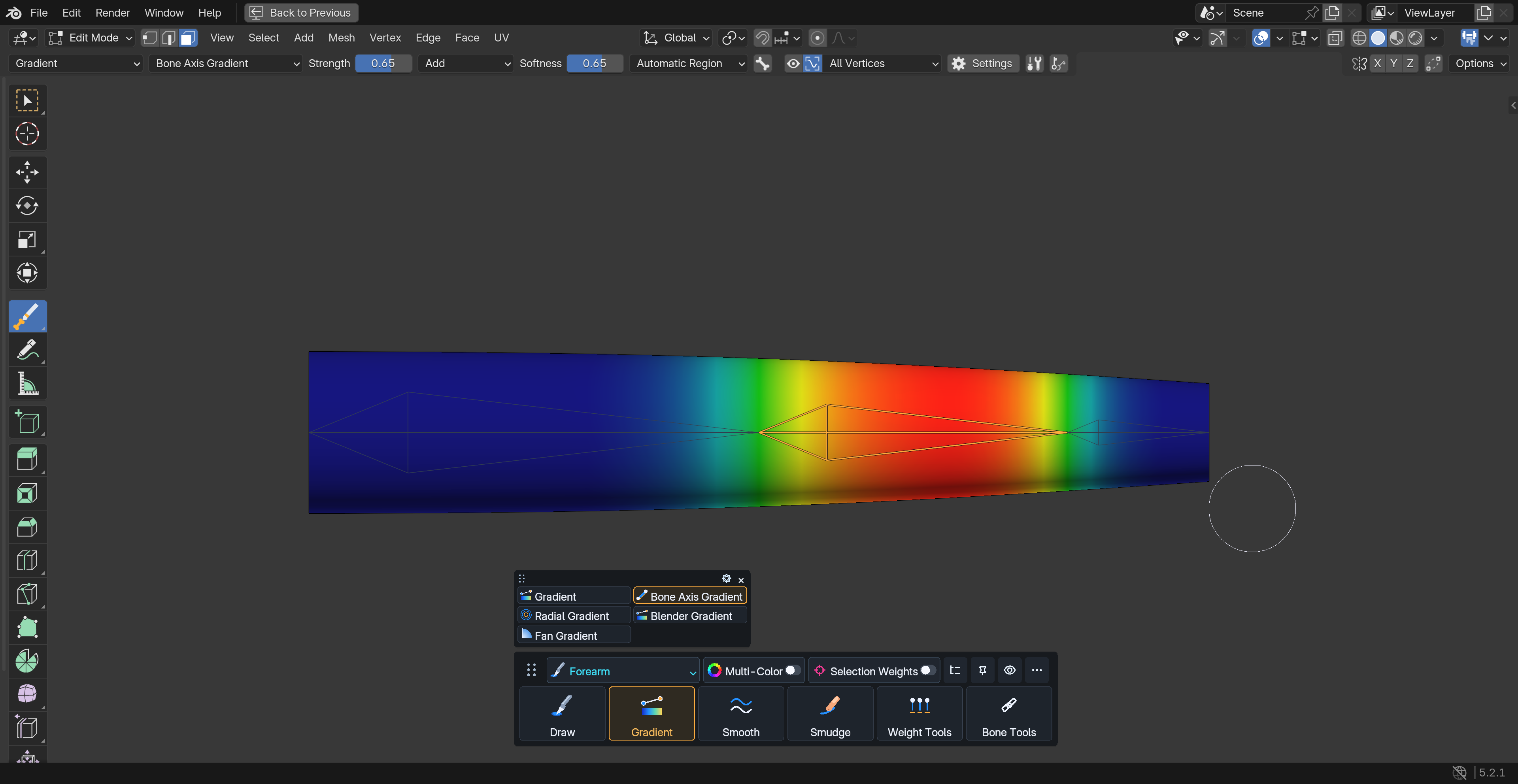
ボーン軸に合わせるグラデーション
ボーン軸を基準に勾配を作成。軸から少し外れたドラッグでも向きを合わせられます。
表面へ広がる放射状グラデーション
始点を中心に、ドラッグの長さで広がりを決めます。
方向を絞る扇形グラデーション
Fan Gradientで必要な方向だけへ勾配を広げます。角度・方向を調整できます。
- 下部ドックの Gradientをクリックします。
- 形状に合う種類を選びます。
- Add/Overwrite/Multiply、強度、カーブを設定します。
- メッシュ上で始点から終点へドラッグします。プレビューを見て離すと確定し、Escで取り消せます。
| 種類 | 使い分け |
|---|---|
| Gradient | 表面の接続に沿った自由な勾配 |
| Bone Axis Gradient | ボーン軸に沿った勾配。ドラッグ区間やボーン長を利用 |
| Radial Gradient | 始点から表面上に広がる放射状の勾配 |
| Blender Gradient | 画面投影を基準にした線形・放射状。編集モード内で動作 |
| Fan Gradient | 扇形の範囲と方向を使った勾配 |
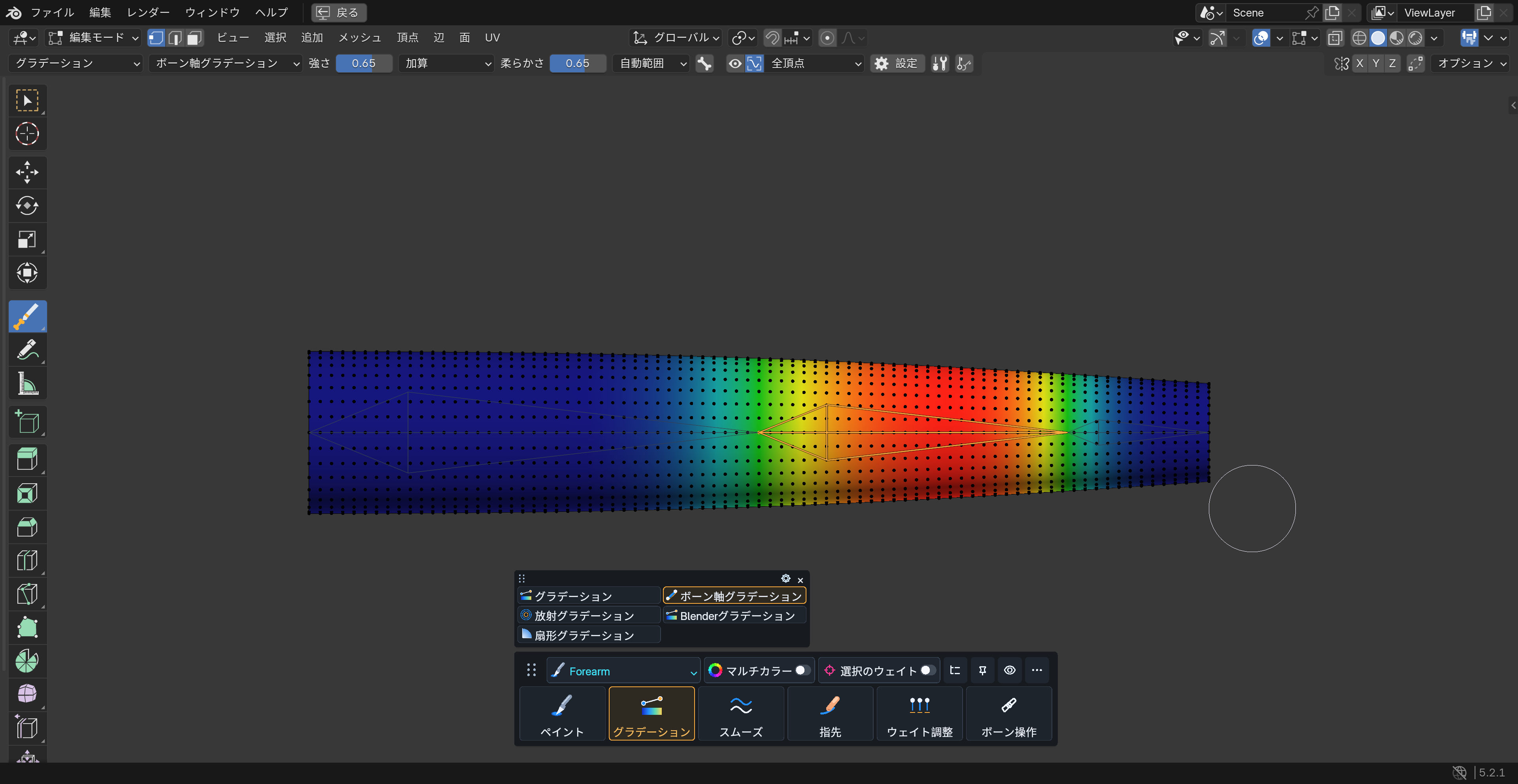
Blender GradientのConnected Onlyは、始点側の接続領域へ制限します。ボーンの意味を判別する機能ではないため、同じ領域でつながった別部位には選択マスクも使ってください。終点を越えた側は元のウェイトを維持します。F9で対応する確定操作の設定を調整できます。
表面・ボーン軸の勾配では端点ウェイト、遷移幅・位置、範囲、受け取り側ボーンを詳細設定できます。画面基準の勾配と、表面距離の勾配では結果の意味が異なります。
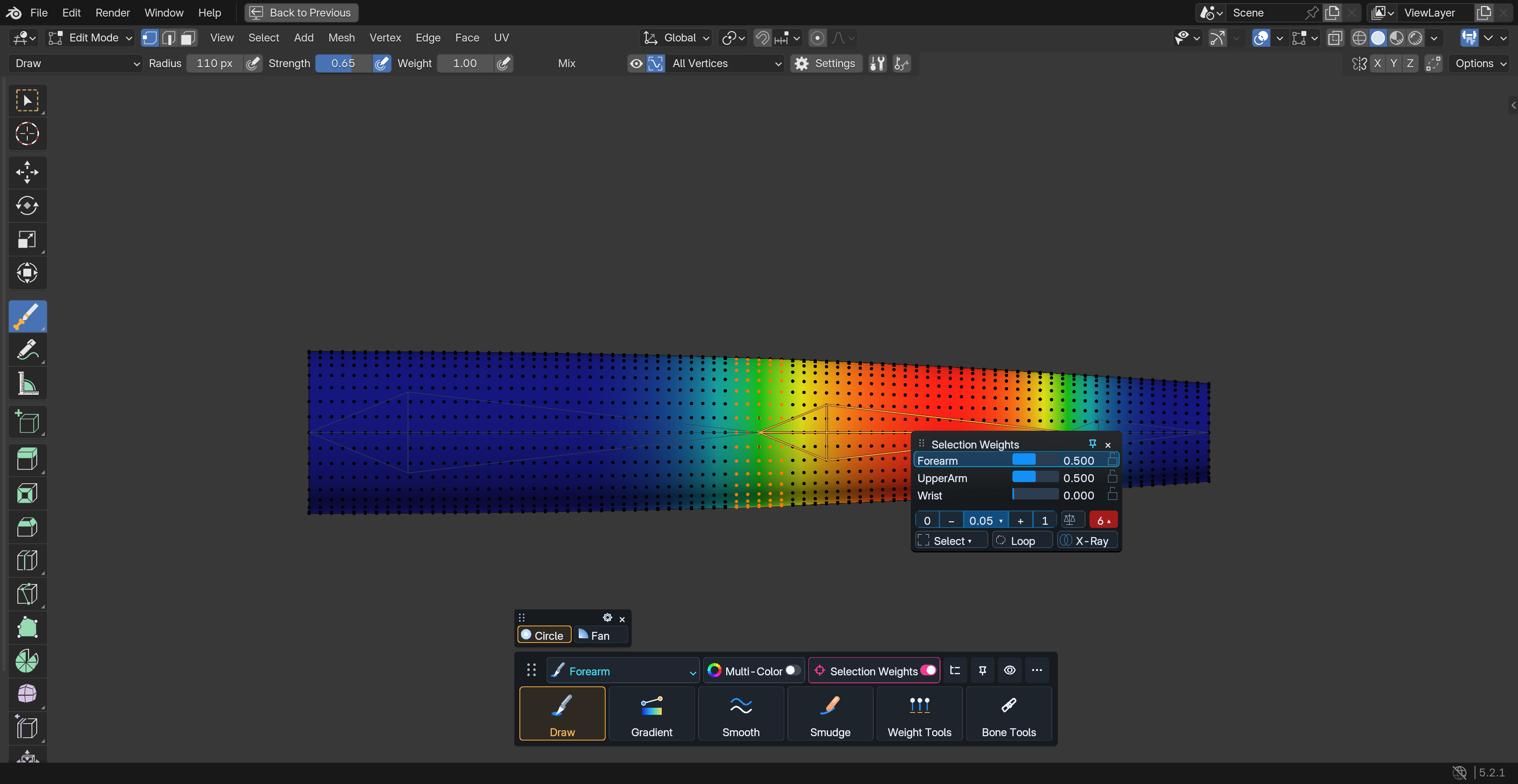
選択のウェイト:数値を見ながら調整する
選択のウェイト:数値で仕上げる
頂点を選んでW。数値の増減で影響の配分を仕上げます。
旧名はLocal Weights/局所ウェイトです。
- 頂点を選択して W、またはドックの選択のウェイトを開きます。未選択ならポインター付近から頂点を拾います。
- 行のバーをドラッグ、または数値をクリックして入力します。複数頂点の数値は平均値です。「頂点数・平均」という見出しは省略しています。
- ボーン行はShiftで範囲選択、Ctrlで追加・解除できます。鍵で変更したくないグループをロックします。
- 0/1で端点、−/+でステップ値分を調整します。中央の数値からステップのプリセットを選べます。
- 天秤(均等化)は、選択したロックされていないボーン間で各頂点の既存合計を均等に配分します。対象外とロック値は保持します。
- 最大表示数は1~20行、初期値6。現在の赤表示条件は「選択頂点数が設定数以上」です。影響ボーン数超過やウェイト異常の表示ではありません。
- 選択メニューでボックス・サークル・投げ縄の標準選択ツールへ切り替えます。LoopとX-Rayは別ボタンです。
- ピンは選択・変形操作中もウィンドウを維持します。Edit Paintの有効な作業状態から抜けると閉じます。閉じるボタンでも解除できます。強調・ミラーボタンは廃止しました。
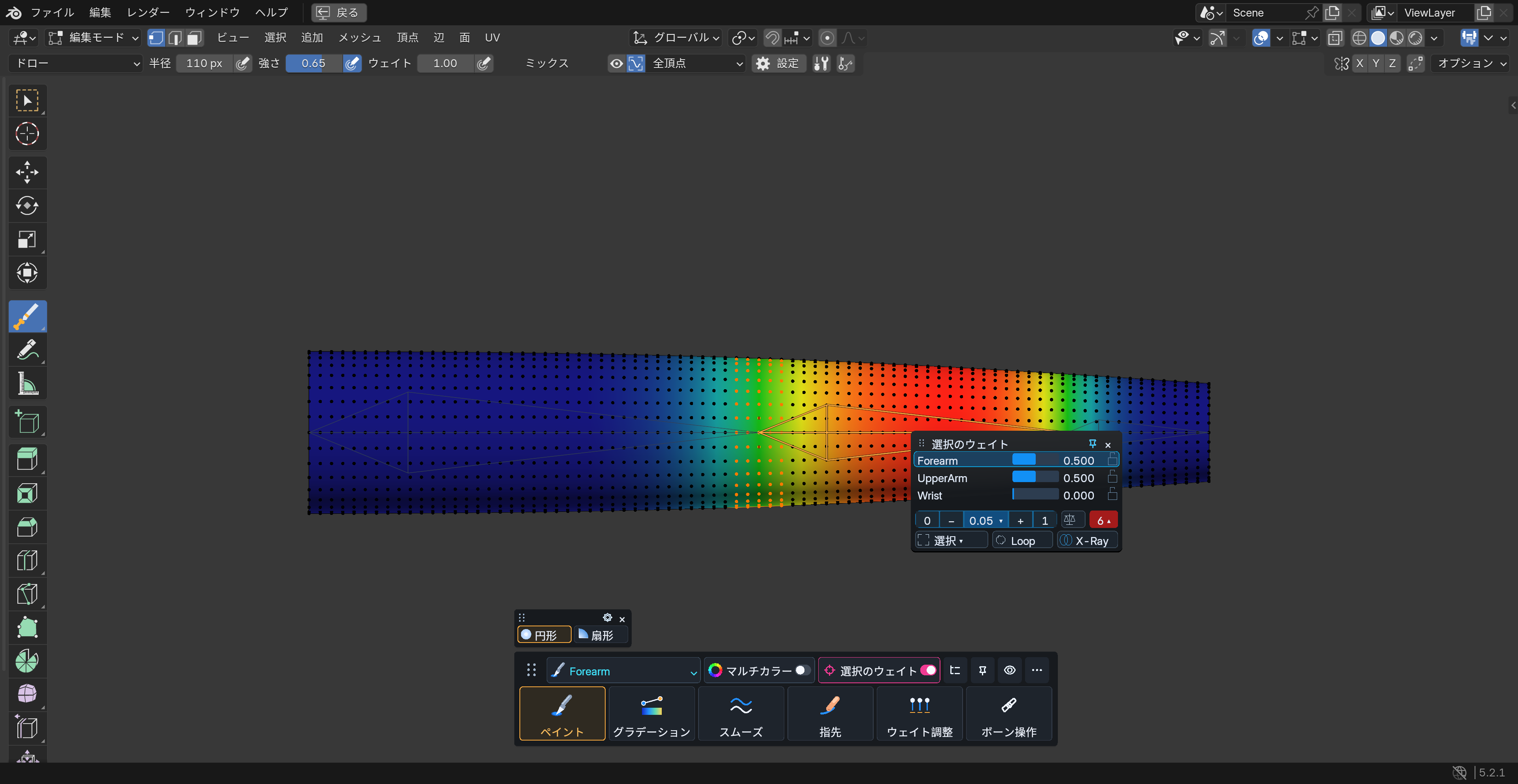
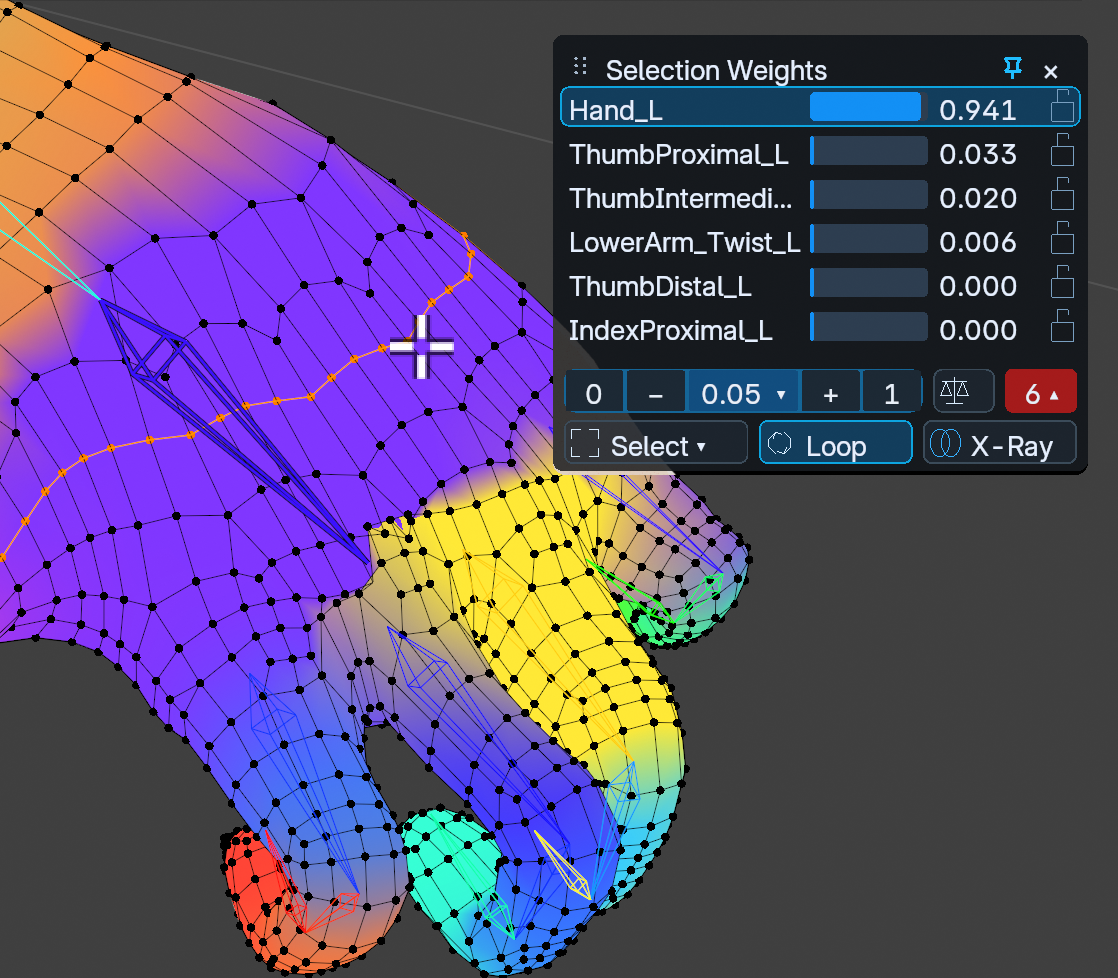
選択外とロック済みの値は保護されます。ロック・正規化・影響数の上限が両立しない操作は停止します。数値調整の途中はEscで取り消し、確定後は通常のUndoを使います。トポロジーを変更したらポップアップを開き直してください。
複数ボーンと配色
配色を変えて、影響を見分ける
表示パレットだけを切り替えます。保存されているウェイト値は変わりません。
Multi-Paintを有効にし、Ctrl+Shift+クリックで対象を追加します。Add Bone Chainで分岐のないチェーンを追加できます。編集するメッシュはアクティブメッシュです。
- Keep Ratios:現在の対象ボーン間の比率を維持。
- Bone Distance:レスト状態のボーン距離を基準に配分。
- Equal Shares:対象へ均等配分。
- ウェイト値は対象ボーンの合計を操作します。それぞれに同じ値を設定する機能ではありません。
合計を減らして残りの受け皿がない場合は、対象外のロックされていない Balance Groupを指定します。
Single Bone Display/Multi-Color Displayは表示の切替です。Blender、Softimage、Maya、3ds Max、MODO、Houdini、C4D、cvELD、Black / Whiteの配色があり、単一ボーンと複数色の設定を分けられます。他ソフトの完全再現を意味しません。配色を変えてもウェイトやペイント対象は変わりません。
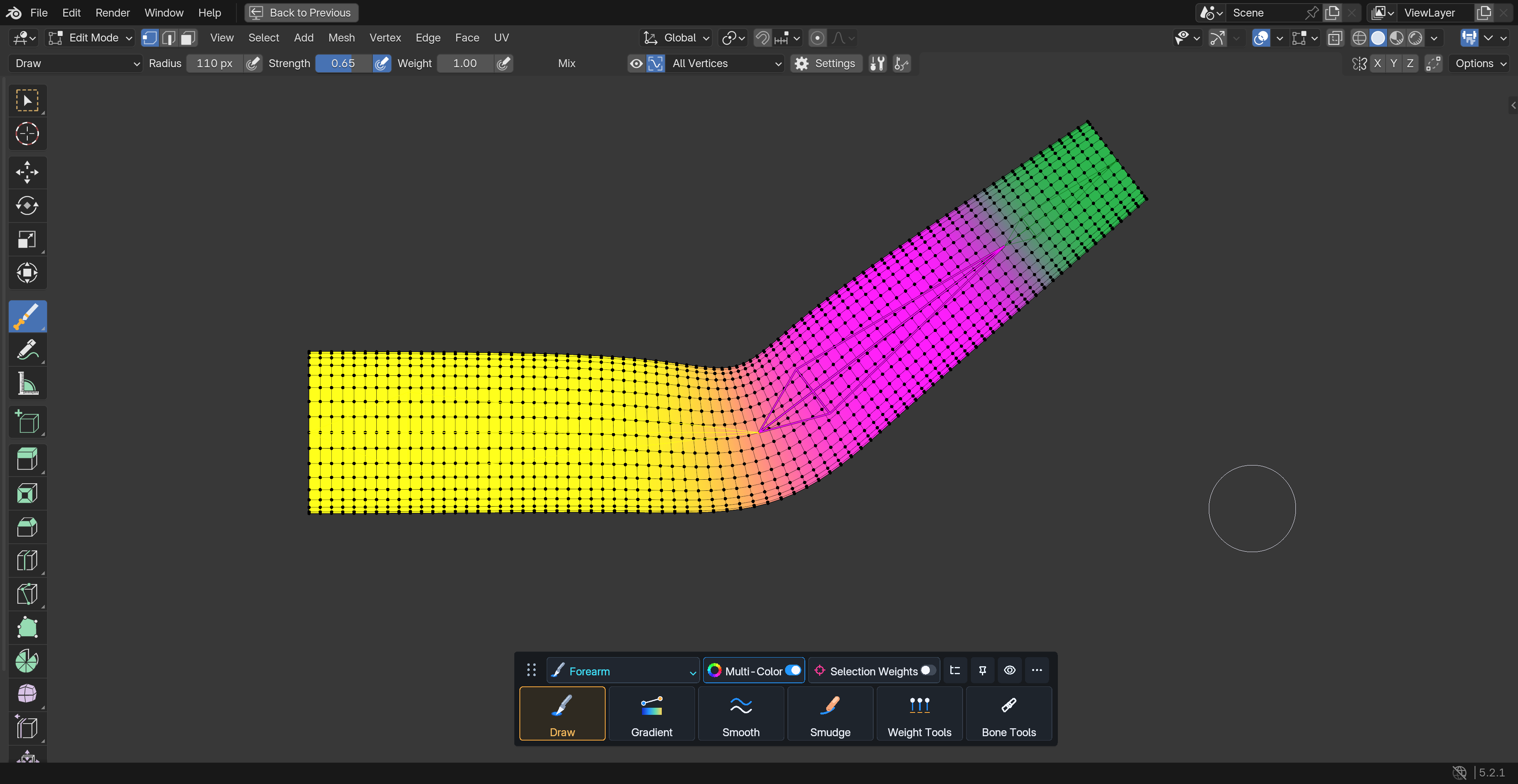
ポーズを確認する
ポーズを保ったままペイント
ボーン操作モードで曲げ、ポーズを保ったまま編集モードへ戻ってペイントします。
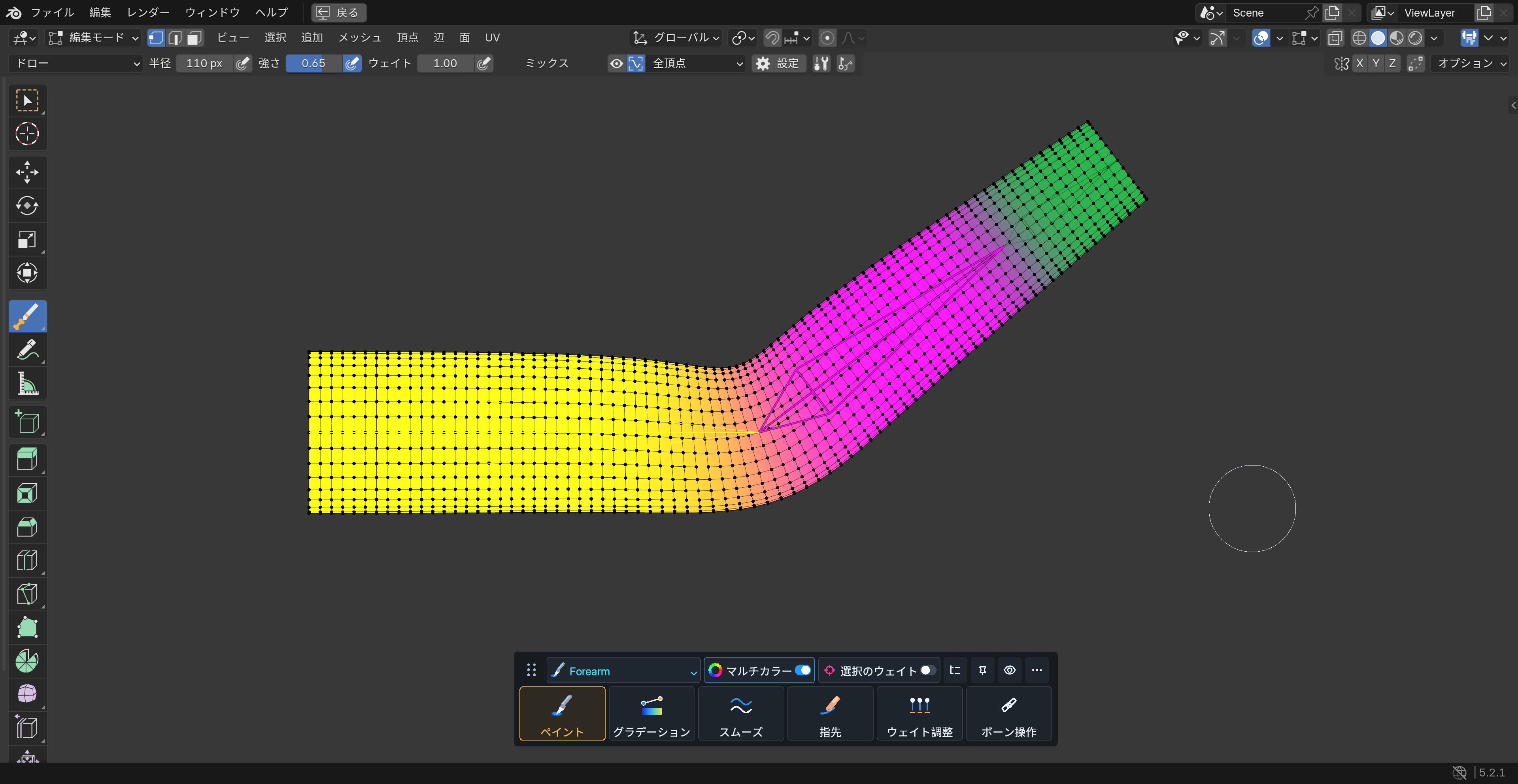
Bone Operation Modeでバインド先アーマチュアのポーズモードへ一時的に移動します。ボーンを動かした後、Return to Weight Paintでメッシュとブラシへ戻ります。ポーズは維持されます。
一時的な操作には Quick Poseを使います。中ボタンを保持してドラッグし、離すとペイントへ戻ります。右クリックで移動・拡縮・回転を切り替え、Tabでローカル軸を切り替えます。Escでキャンセル。Shift+Rは変形をリセットし、中ボタンを保持していればQuick Poseを続けます。キー割当はガイドとプリファレンスを確認してください。
変形後の表面へ塗るには、頂点対応を保持するモディファイアの編集モード表示を有効にします。Subdivision、Mirror、Geometry Nodesなどのトポロジー変更にはペイント対応がありません。塗る際は編集モード表示を無効にしてください。表示できることと、対応付けて塗れることは別です。
F1:ボーンの孤立表示は、ペイント中・Quick Pose中に選択ボーンだけを表示します。単独選択ならアクティブボーンが対象です。実ボーンとGPU表示の両方を隠し、再度F1または画面上中央のXで元の表示状態へ戻します。
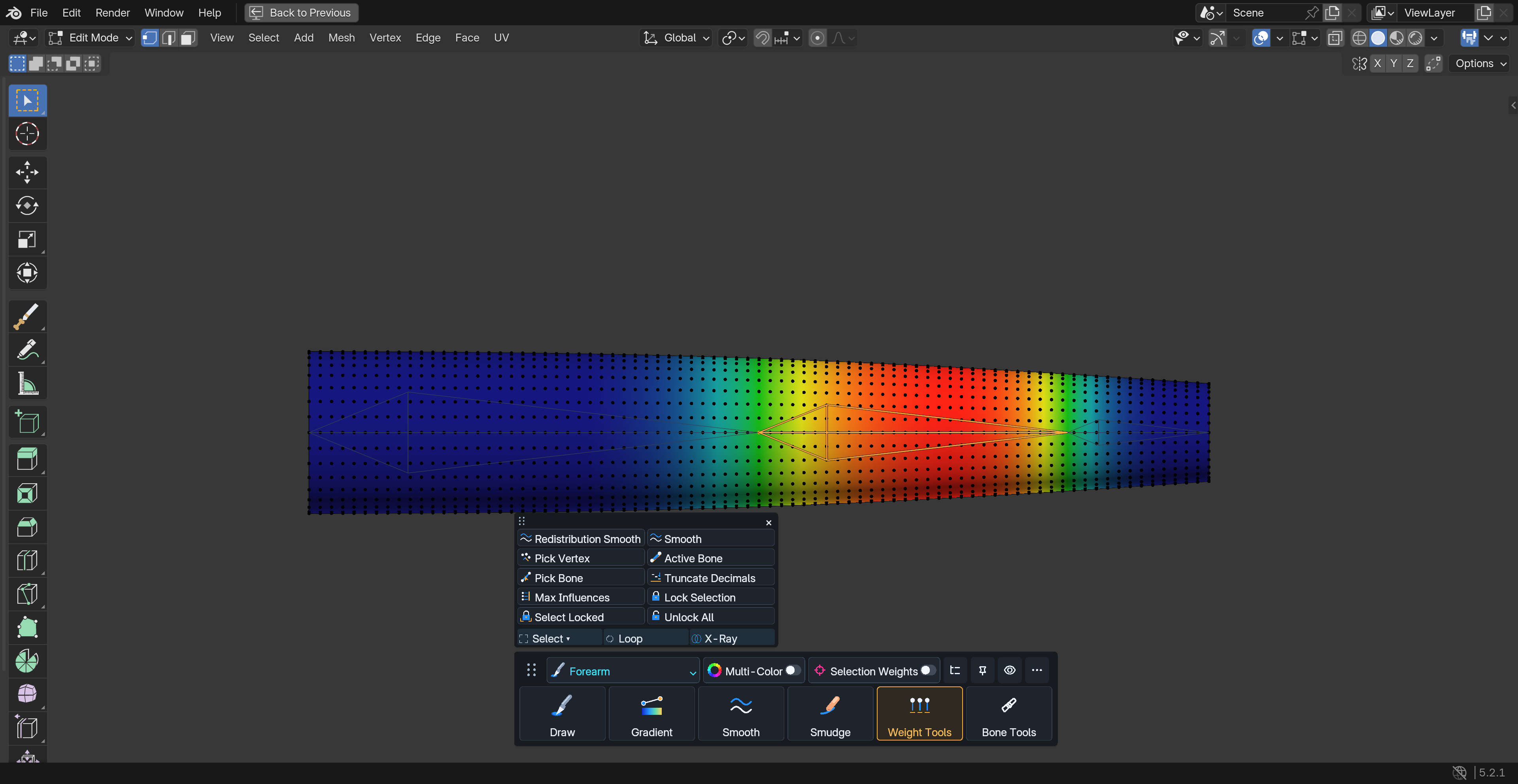
ウェイトの整理
選択範囲をまとめてスムーズ
選んだ範囲を一括でならします。動画では上半分だけを選択しています。
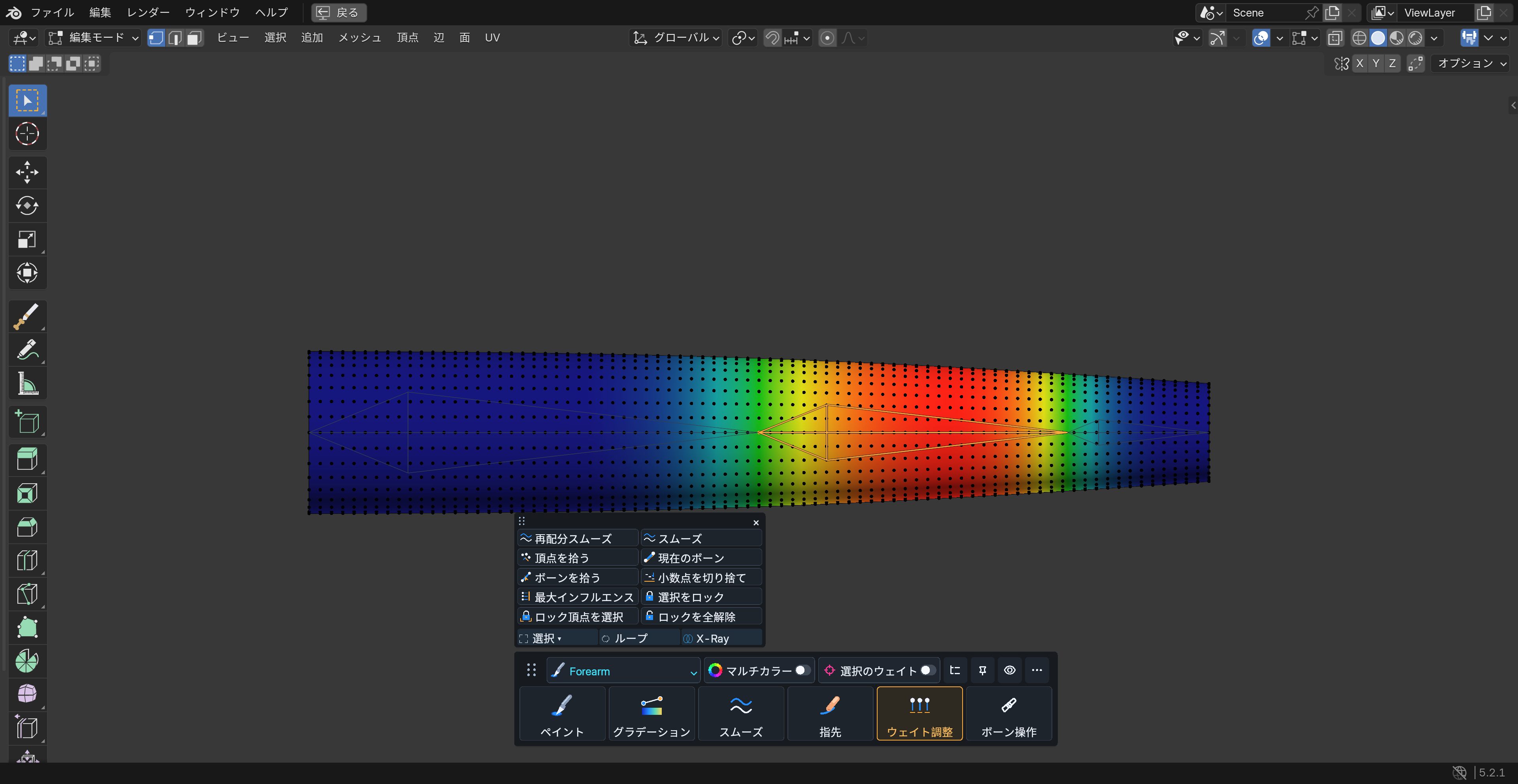
Weight Toolsには再配分スムーズ、スムーズ、頂点から拾う割当、アクティブボーンへの割当、ボーンを拾う割当、小数桁の切り詰め、最大影響数、頂点ロックなどがあります。処理前に対象の頂点を選択します。確定したデータ変更はUndoで戻せます。
サイドバーには Fill Selection/Smooth/Normalize/Removeと Audit Weightsがあります。Auditはウェイト合計、ロックの超過、影響数を確認するために使います。診断表示は自動修復ではありません。赤は選択した診断の問題、青は合計ゼロ、マゼンタは無効値、灰色はその診断で問題なしを表します。
Strict Normalizeは変形グループの合計を調整し、ロックと非変形グループを保護します。単一影響しかない頂点の正の値は1になります。なだらかな分布には、別の影響かBalance Groupが必要です。完全な消去によるゼロはゼロのまま残ります。Maximum Influences = 0は上限なしです。
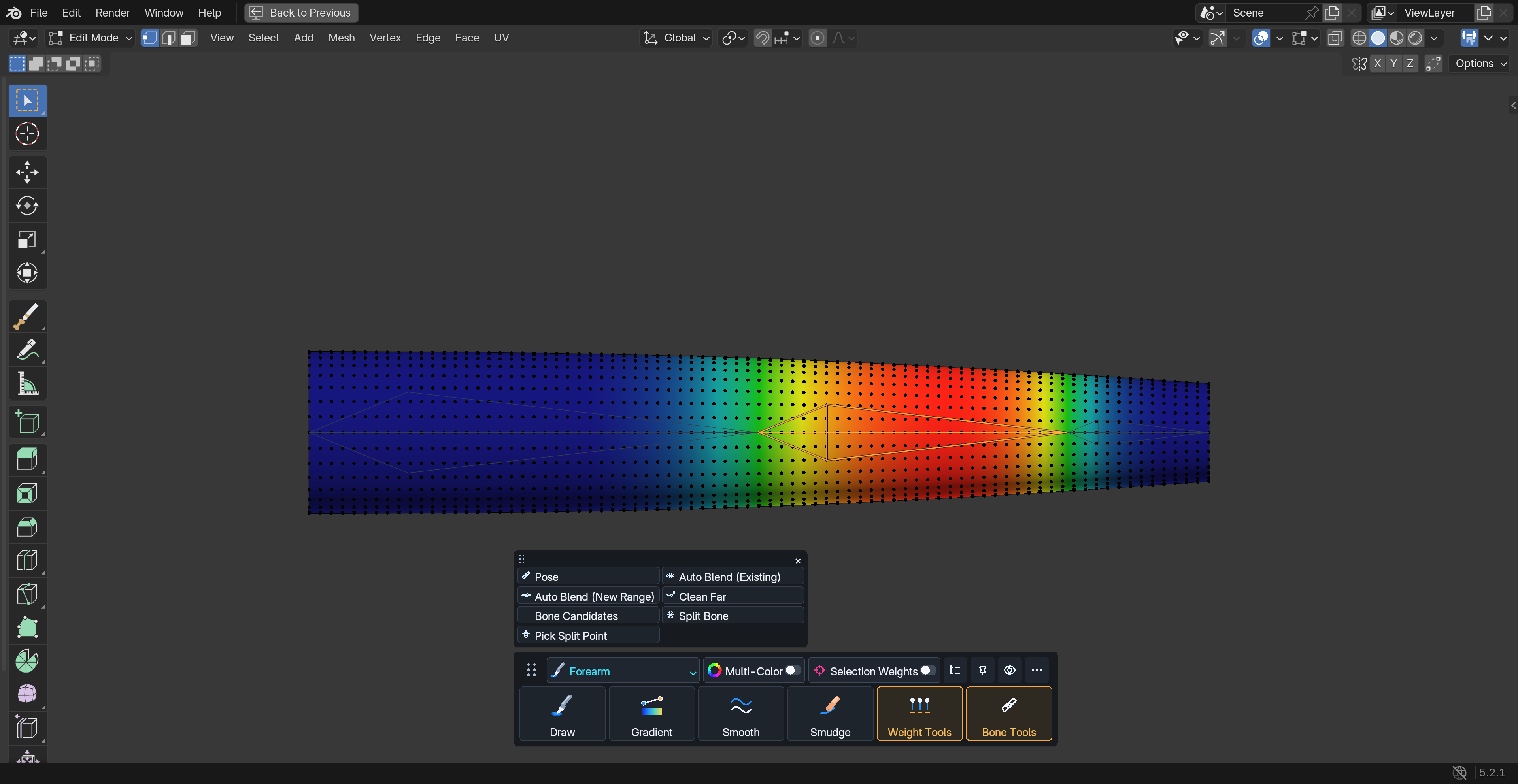
ボーンと境界を整える
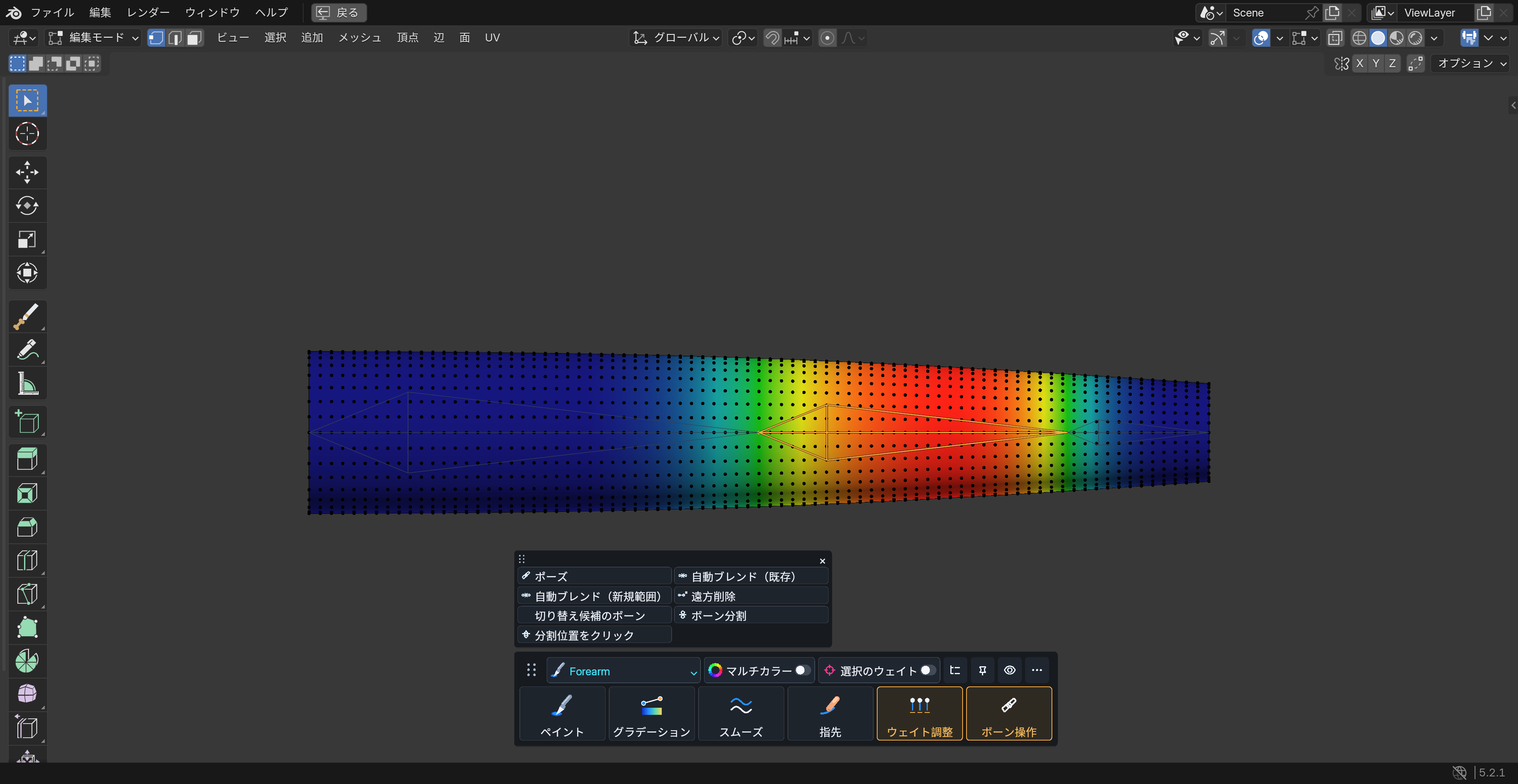
Auto Bone Blend
自動ブレンド:境界をなめらかに
対象ボーンの境界をプレビューしながら調整。対象外のボーン配分は維持します。
対象ボーン間の境界を調整します。Existing Weightsは現在の比率、Rebuild Distributionはレストボーン距離を開始点に使います。左右に動かして硬さ・なじみを調整し、左クリック/Enterで確定、Esc/右クリックで戻します。プレビューは開始時点から再計算されます。
単一ターゲットではParent/Child/Bothで直近の相手を指定できます。分岐した子は推測しません。複数ターゲットを明示した場合は、その集合を使います。他のボーンやロックされた値を保ち、対象集合の既存合計の中で配分します。
Joint Fit
Auto Bone Blend中の Tab、または専用ボタンから開きます。2~6本の連続チェーンについて、仮想的な曲げ姿勢から関節付近の分布を検討します。左右移動で幅、Vで表示、Jで関節を切り替えます。計算終了後に確定します。
線形のArmatureが1個、Preserve Volumeなし、他の表示モディファイアなし、無効なシェイプキー・分節B-Boneなしなどの条件があります。局所領域の上限は12,000頂点または設定上限の小さい方です。衝突・筋肉・あらゆるポーズの自動最適化ではありません。改善条件を満たさなければ元の値を保ちます。最終的な見た目は実際のリグで確認してください。
Clean Far
遠方削除:離れた影響を整理
ボーン近傍の保持範囲を残し、離れたウェイトを減らします。
対象ボーンから離れた影響の整理をプレビューします。左右移動で除去量、ホイールで保持半径を調整。左クリック/Enterで確定、Esc/右クリックで戻します。既存の他の影響へ再配分できない場合は合計が減少します。新しい影響は作りません。
Split Bones and Weights
ボーンとウェイトをまとめて分割
既存ボーンを3分割し、そのウェイトも位置に応じて配分します。
ボーンと既存ウェイトを分割します。分割数、選択頂点付近、割合、画面で選ぶ位置を指定できます。両側や関連メッシュへの適用範囲を確認してから確定してください。既存リグへの影響があるため、複製ファイルで結果を確認してから本番へ適用します。
設定とショートカット
プリファレンスは 基本/GPUパネル/配色/ボーン/ショートカット/パフォーマンスの6タブです。配置、配色パレット、可視判定の詳細は必要なときだけ展開します。ブラシの半径・強さなど、その場の操作値はヘッダーやブラシ設定で変更します。
ショートカットはさらに ツール起動・切り替え/塗布・ブラシ調整/ボーン選択・選択のウェイト/クイックポーズ/ビュー/メニュー・表示の用途別タブに分かれます。プリセットは折りたたみ欄にあります。個別割当を変更したらBlenderのプリファレンスを保存してください。
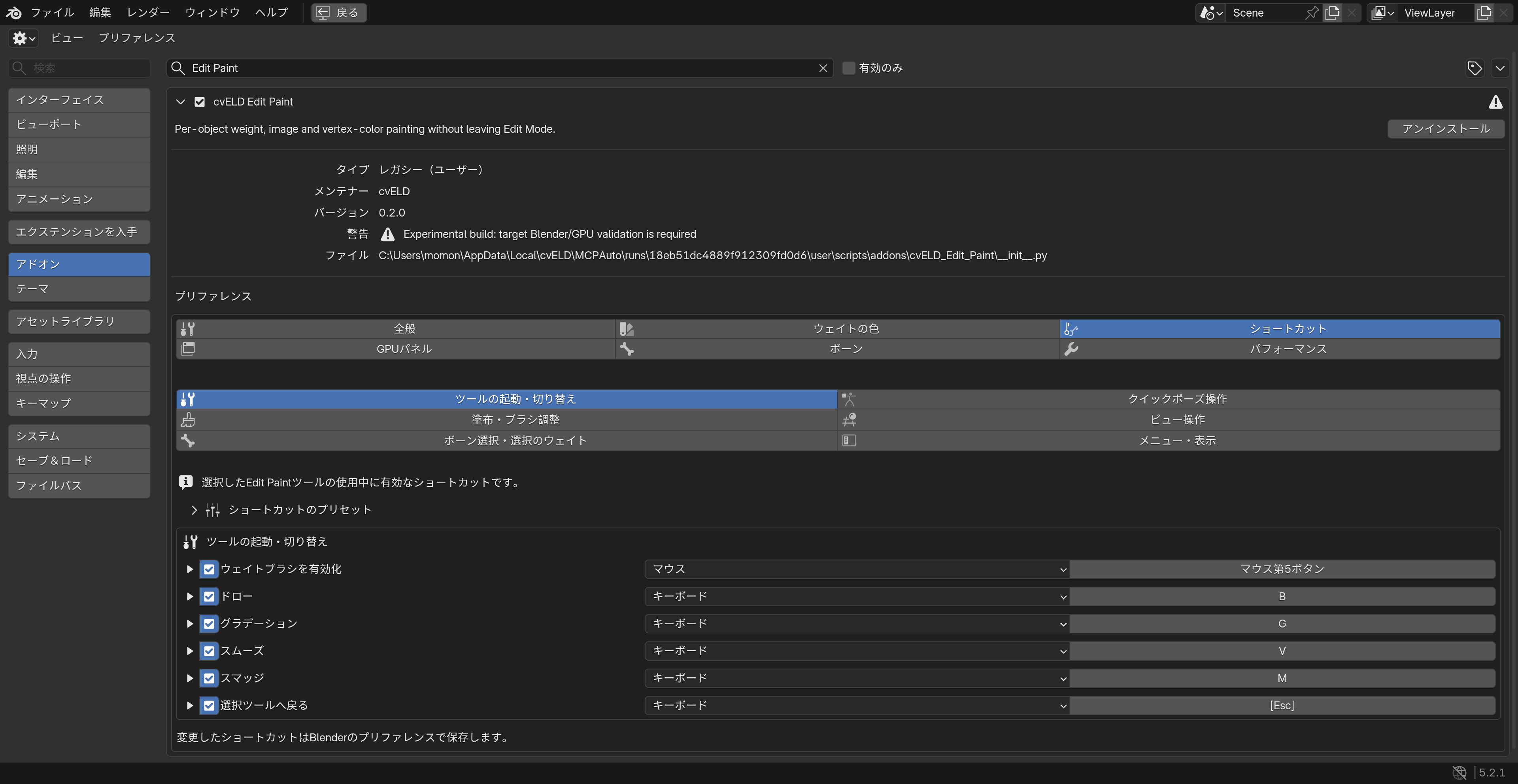
プリファレンスのBrush ShortcutsからBlender、Industry、Maya、Softimage、Modo、Houdini、3ds Max、C4D、ZBrushのプリセットを選べます。変更されるのはこのウェイトツールの割当で、Blender全体を別ソフトの操作に置き換えません。適用後の個別変更はBlenderのプリファレンス保存で保持します。
表示色、HUD倍率、ブラシ半径の刻み、筆圧、メモリ・領域の予算などを調整できます。予算超過時は範囲を狭くするか、必要性を確認して上限を上げてください。
困ったとき
| 症状 | 確認すること |
|---|---|
| 塗れない | アクティブメッシュ、頂点グループ、ロック、強度、選択限定と選択数を確認 |
| 0.5にしても1になる | Strict Normalizeと単一影響の組合せ。別の影響かBalance Groupを用意 |
| 別の指・パーツまで変わる | 選択/グループマスク、Surface Distance、Bone Chain Guardを確認 |
| 変形後に塗れない | トポロジーを変えるモディファイアの編集モード表示を無効にする |
| 色と対象が一致しない | 配色は表示設定。Multi-Paintのターゲット一覧を確認 |
| 数値ポップアップが止まった | トポロジーやグループ構成を変更したら開き直す |
| 重い | メッシュ密度、ブラシ範囲、可視判定、評価モディファイアを見直す |
| ロック関連のエラー | ロック合計、影響数上限、残りを受け取るグループの条件を確認 |
問い合わせ時はBlenderの版、OS、操作手順、エラー文、再現できる最小ファイルを添えて、購入先の商品ページからご連絡ください。
ライセンス
アドオンのコードは GPL-3.0-or-later で提供されます。詳細は配布物に含まれるLICENSEを確認してください。
動作環境
- Blender 4.5.0 以降に対応します。
- リグ構成やモディファイアによって利用できる機能に制限があります。各機能の注意事項もあわせて確認してください。
- 追加のNumPyインストールは不要です。Blenderに同梱された環境を使用します。
- スキニングには、メッシュ、変形ボーン、同名の頂点グループ、対応するArmatureモディファイアを準備します。リグのない頂点グループの編集にも使えます。