はじめに
cvELD Schematic View は、Blender の 3D View にシーン階層をノードとして表示し、選択、表示切り替え、階層編集、レイアウト整理を行うアドオンです。
はじめて使う方
- インストール・更新・削除に従ってアドオンを有効にします。
- ユーザーガイドの「画面を開く」と「基本ナビゲーション」を確認します。
- キー操作を一覧で確認する場合はショートカットリファレンスを参照します。
- 問題が起きた場合はトラブルシューティングを確認します。
データの保存先
-
ノード位置、折りたたみ状態、レイアウトプリセット、Backdrop、Sticky
Note、ノード注釈、MemoCam などのシーン固有情報は
.blendに保存されます。 - ショートカットプリセットや外観などのユーザー設定は Blender のアドオン設定に保存されます。
- Blender の Object、Collection、Bone、Constraint などを変更する操作は Blender の Undo 対象です。
-
Schematic 内部のレイアウトや注釈の操作は、Schematic 実行中の
Ctrl+Z/Ctrl+Yで取り消し・やり直しできます。
重要な階層編集やアドオン更新の前には
.blend を保存してください。Library Link、Library
Override、読み取り専用データでは、一部の編集操作を利用できません。
インストール・更新・削除
必要環境
- Blender 4.5以降
- Blender 5.2に対応
cvELD_SchematicView-<version>.zip
基準バージョンは Blender 5.2 です。Blender 4.5~5.1 は「レガシー互換」として動作し、未検証の機能では警告を表示します。Blender 4.5未満では登録されません。ZIPは展開せず、Install from Diskから指定してください。
UIは日本語のほか、簡体字中国語・繁体字中国語・スペイン語・韓国語・フランス語・イタリア語・ブラジルポルトガル語・ドイツ語・ロシア語・ポーランド語・トルコ語・ウクライナ語を含む14言語に対応します。Edit > Preferences > Interface > Translation > Language の設定に応じてBlenderが自動的に選択するため、アドオン側での設定は不要です。一部のBlender標準エラーや診断情報は英語で表示されます。
インストール
- Blenderを起動します。
- Edit > Preferences > Add-ons を開きます。
- 右上のメニューから Install from Disk を選びます。
- ダウンロードしたZIPを、展開せずに指定します。
-
cvELD Schematic Viewを検索して有効にします。 -
3D Viewで
Nキーを押し、Schematic タブが表示されることを確認します。
起動方法
- Nパネル: 3D View > Sidebar > Schematic
-
3D View内で表示:
9またはPageDown -
専用ウィンドウ:
PageUpまたはCtrl+9
アドオン設定の Open in New Window が有効な場合、Nパネルの起動ボタンは専用ウィンドウを開きます。
更新
- 作業中の
.blendを保存します。 - Schematic Viewを閉じます。
- PreferencesのAdd-ons画面から新しいZIPをインストールします。
- Blenderを再起動します。
- Add-ons画面で表示されるバージョンを確認します。
古い版のコードがメモリに残ることを避けるため、更新後はBlenderの再起動を推奨します。シーンに保存された表示設定、レイアウト、注釈は通常そのまま引き継がれますが、重要なファイルは更新前にバックアップしてください。
削除
- Schematic Viewを閉じます。
- Edit > Preferences > Add-ons でアドオンを無効にします。
- Add-ons画面のメニューから削除します。
- Blenderを再起動します。
アドオンを無効化しても、.blend
内に保存されたカスタムプロパティが直ちに削除されるとは限りません。
ユーザーガイド
インストール手順や問題への対処を含む資料一覧はドキュメント索引、全キー操作の一覧はショートカットリファレンスを参照してください。
1. 画面を開く
3D Viewで N を押して
Schematic
タブを開き、先頭パネルのノードツリーアイコンを押します。同じ3D
View内にオーバーレイが表示されます。ウィンドウアイコン、PageUp、Ctrl+9
から専用ウィンドウも開けます。
Schematic Viewのセッションは起動したウィンドウと3D Viewに属します。別の3D Viewには独立して起動できます。
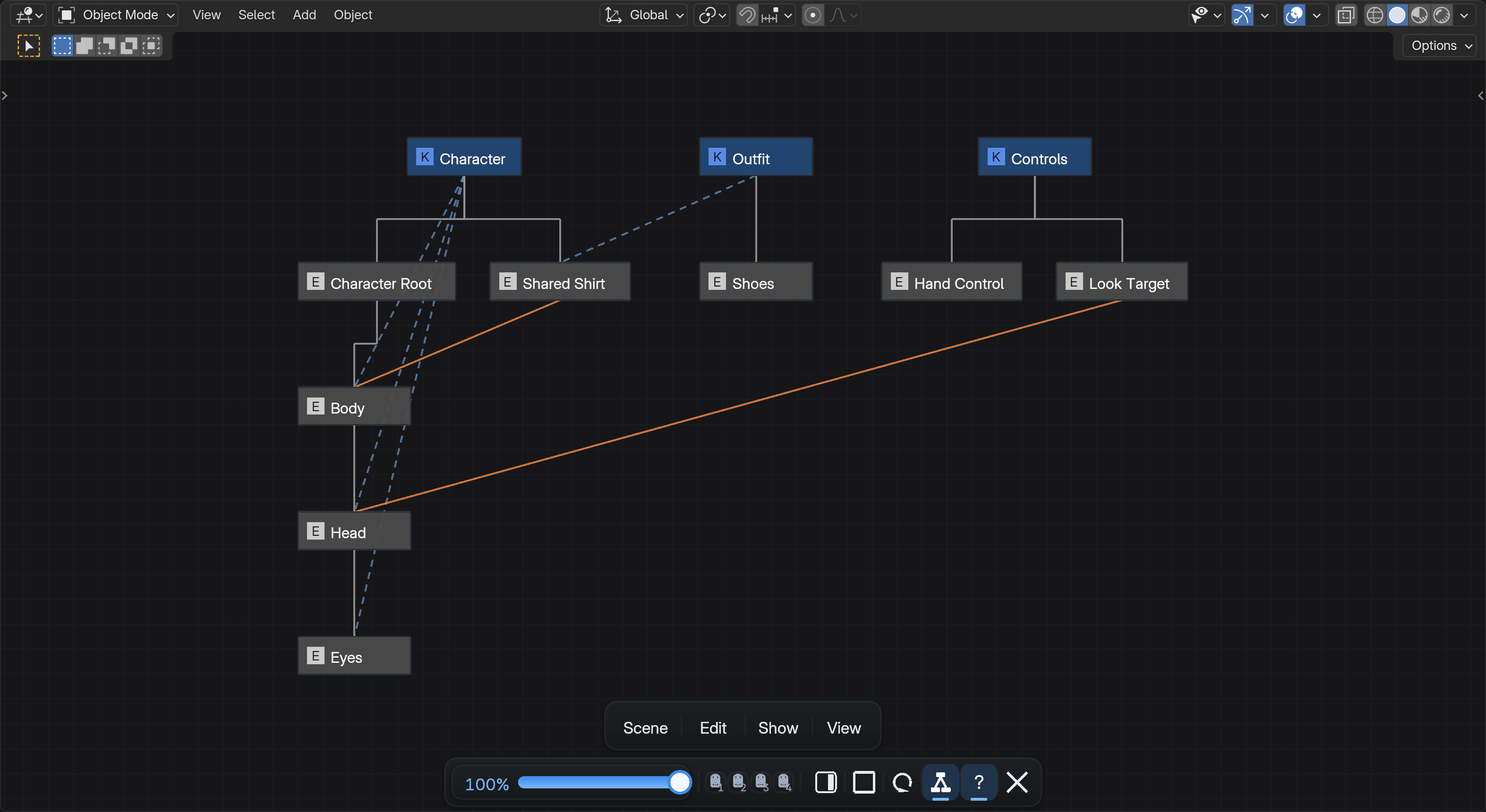
2. 基本ナビゲーション
| 操作 | 既定の入力 |
|---|---|
| パン | MMB ドラッグ |
| ズーム | マウスホイール |
| ノード選択 | LMB |
| 追加選択 | Shift+LMB |
| 選択切り替え | Ctrl+LMB |
| 矩形・投げ縄選択の切り替え | F9 |
| 選択対象を表示 | F |
| 全体を表示 | A |
| ズームをリセット | R |
| スクラブズーム | Ctrl+MMB ドラッグ |
| ズームイン | Wheel Up |
| ズームアウト | Wheel Down |
| 更新 | F5 |
| 終了・操作キャンセル | Esc |
Softimageプリセットでは S+LMB でパンし、LMB
/ MMB
を選択ジェスチャーとして利用できます。スクラブズームはSoftimageプリセットでは
S+MMB
ドラッグに割り当てられます。ズームイン・ズームアウトはホイールのズームとは別に個別のショートカットとして割り当て可能です。
3. 表示スコープ
Nパネルまたは上部ツールバーの Scene メニューから対象範囲を選びます。
- Scene: シーン全体を走査します。
- View Layer: 現在のView Layerを基準に表示します。
- Selection: 選択対象と関連階層に絞ります。
Selectionへ切り替えた時点の選択オブジェクトと子孫を表示対象として保持します。対象を選び直すには、Sceneへ戻り、Blenderで新しい対象を選択してからSelectionへ切り替えてください。
大規模シーンでは View Layer または Selection を使い、Filtersで種類を絞ると扱いやすくなります。
4. ノードと選択
ノードの選択は原則としてBlenderの選択状態と同期します。Nパネルの 3Dビューとノード選択を同期 ボタンがONの間、BlenderとSchematicの選択が双方向に同期します。OFFにすると現在のSchematic選択を保持し、選択同期を停止します。
主な操作:
| 操作 | ショートカット |
|---|---|
| 名前変更 | F2 |
| 複製 | Ctrl+D |
| リンク複製 | Alt+D |
| 整列 | L |
| 無効状態の切り替え | D |
| 設定された可視性の切り替え | H |
| 削除 | Delete |
| 検索 | Shift+Tab |
| Branch選択 | Alt+B |
| Tree選択 | Alt+T |
Delete
によるノード削除は、Objectノードと Materialノードで利用できます。Materialノードを削除すると、使用中の全オブジェクトからそのマテリアルスロットが外れるだけで、オブジェクト自体は残ります。ボーンやモディファイアなど、所有者の一部を表示しているだけのノードは削除できません。
リンク済みデータ、Library Override、読み取り専用データでは利用できない編集があります。実行できない理由は画面下部のステータスに表示されます。
5. 階層編集
/ で
Parent Picker
を開始します。親を変更するノードを選び、対象ノードをクリックして確定します。Esc
でキャンセルします。
Boneの親変更では、必要に応じてBlenderのモードと選択状態を一時的に切り替え、完了後に復元します。複雑なリグでは操作前にファイルを保存してください。
その他の階層・構造操作:
-
Alt+/: 選択したオブジェクト・コレクション・ボーンの親子関係をまとめて解除(Clear Parent)。オブジェクトはシーンコレクション直下へ移動し、ボーンは所属アーマチュア内で親だけが外れます。 Alt+C: Constraint追加Alt+G: 選択ノードをグループ化Shift+Alt+G: グループ解除Alt+L: ノード位置のロック切り替えAlt+E: すべて展開Alt+Q: すべて折りたたみShift+Alt+E: 深さを指定して展開Alt+I: 選択対象をIsolate / 解除
複数コレクションに所属するオブジェクト
Blenderでは1つのオブジェクトを複数のコレクションにリンクできますが、スケマティックの木は1つの親しか持てません。オブジェクトのノードは常に1個だけで、所属のうち1つが「表示先コレクション」として木の親になり、残りの所属は破線の Collection Link として表されます。表示先はOutlinerの順序で自動的に決まります。
- すでに所属しているコレクションノードへドロップすると、表示先だけが変わります(Blenderのデータそのものは変更されません)。
-
所属していないコレクションへドロップした場合は、Blenderの
M(Move to Collection)と同じ実移動になります。他の所属が外れた場合はその件数が報告されます。 - Object.parent を持つ子オブジェクトは、必ず親オブジェクトの下に描かれます。子オブジェクトをコレクションへドロップしてもノードは動かず、その理由が警告として表示されます。
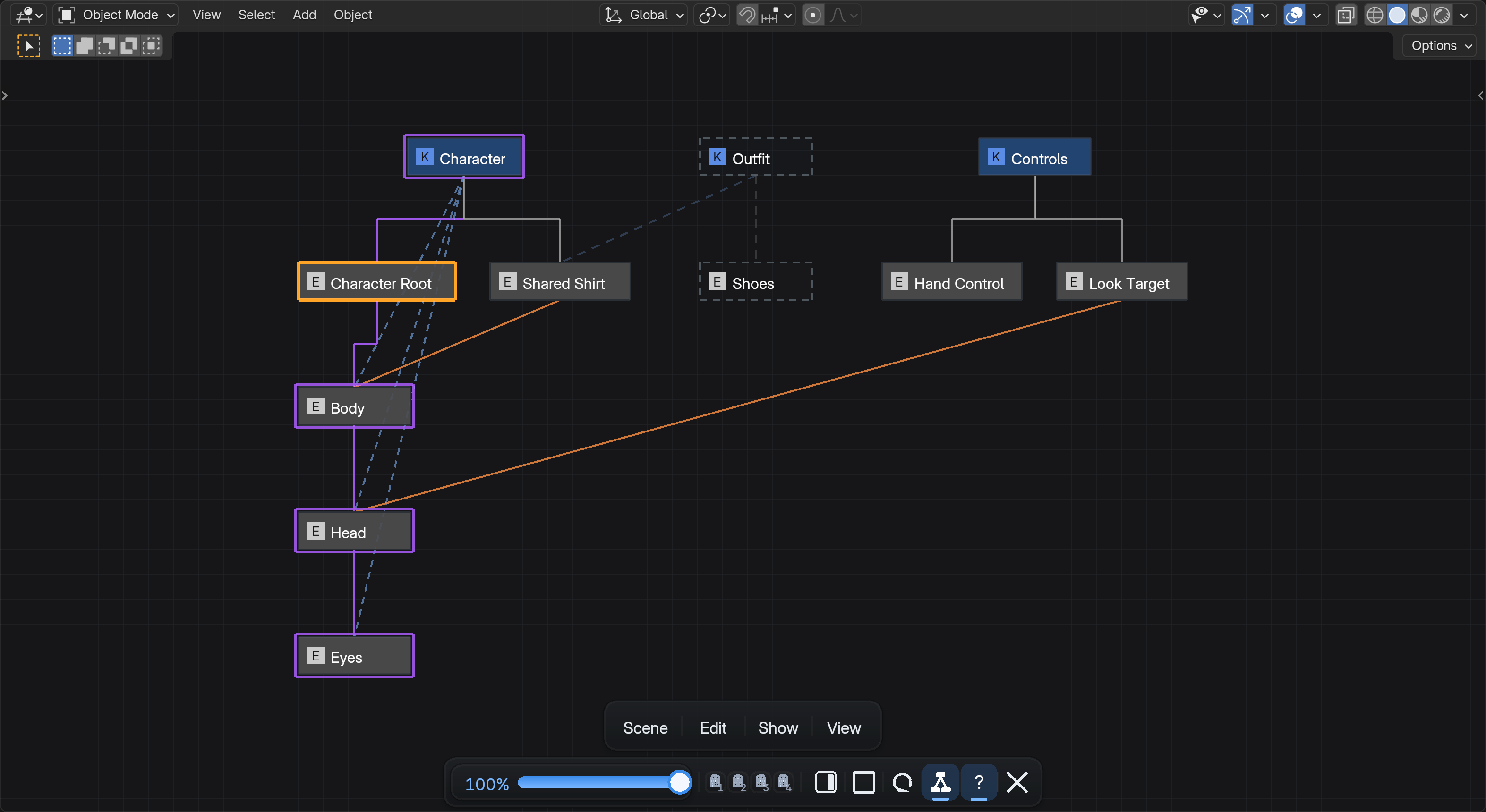
所属する経路がすべて除外されたときにだけ、オブジェクトを除外として表示します。
6. リンク表示
Links パネルまたは Show メニューから表示を調整します。
- Parent link
- Constraint link
- Modifier link
- Material link
- Instance link
- Collection link
ConstraintアイコンがOFFならリンクを表示しません。ONの場合は Selected Only / Always の二択から表示方法を選びます。ConstraintとMaterialはそれぞれ Straight / Parallel の経路を設定できます。Selected Links Only を使うと選択ノードに関係するリンクだけを表示します。
Collection link
は、複数コレクションに所属するオブジェクトの追加所属を破線で表す独立したリンク種類です。
Collection Links
トグルで表示・非表示を切り替え、Collection Link Mode
で Selected Only(既定)/
Always
を選び、Collection Link Style
で Straight / Parallel の経路を選びます(親リンクの経路設定とは独立)。Collection
Linkを選択して Delete
を押すと、その所属だけを解除できます。最後の1件は解除できません(どのコレクションにも属さないオブジェクトはOutlinerからも消えるため)。
リンクをクリックすると内部選択できます。リンク上のDotは経路整理に利用でき、Period
で追加、ドラッグで移動、Delete で削除できます。
7. レイアウト
Layout パネルから以下を設定できます。
- 縦方向 / 横方向
- Creation、Type、Height / Width、Width / Heightによるソート
- Auto Layout
- Grid表示とGrid Size
- Snap to GridがONのときのグリッド・近傍スナップ
-
Snap to Gridの既定値はOFFです(ドラッグ中に
Ctrlを押している間だけ一時的にスナップします)。 - 全体または選択対象の再配置
- ユーザー位置のリセット
主要ショートカット:
Ctrl+R: 全体を再配置Shift+R: 選択対象を再配置-
Snap to GridがOFFの場合、ノードドラッグ中の
Ctrl: 一時的にスナップ
スナップ中は吸着先のX/Y位置にシアンのガイド線が表示されます。近くに別ノードのエッジまたは中心がある場合はそちらを優先し、それ以外の軸は表示グリッドへ吸着します。
レイアウトプリセット
Layouts パネルで現在のノード位置、並び、折りたたみ、ビュー、方向、ソートなどを名前付きで保存・読込・削除できます。プリセットはシーン内に保存されます。
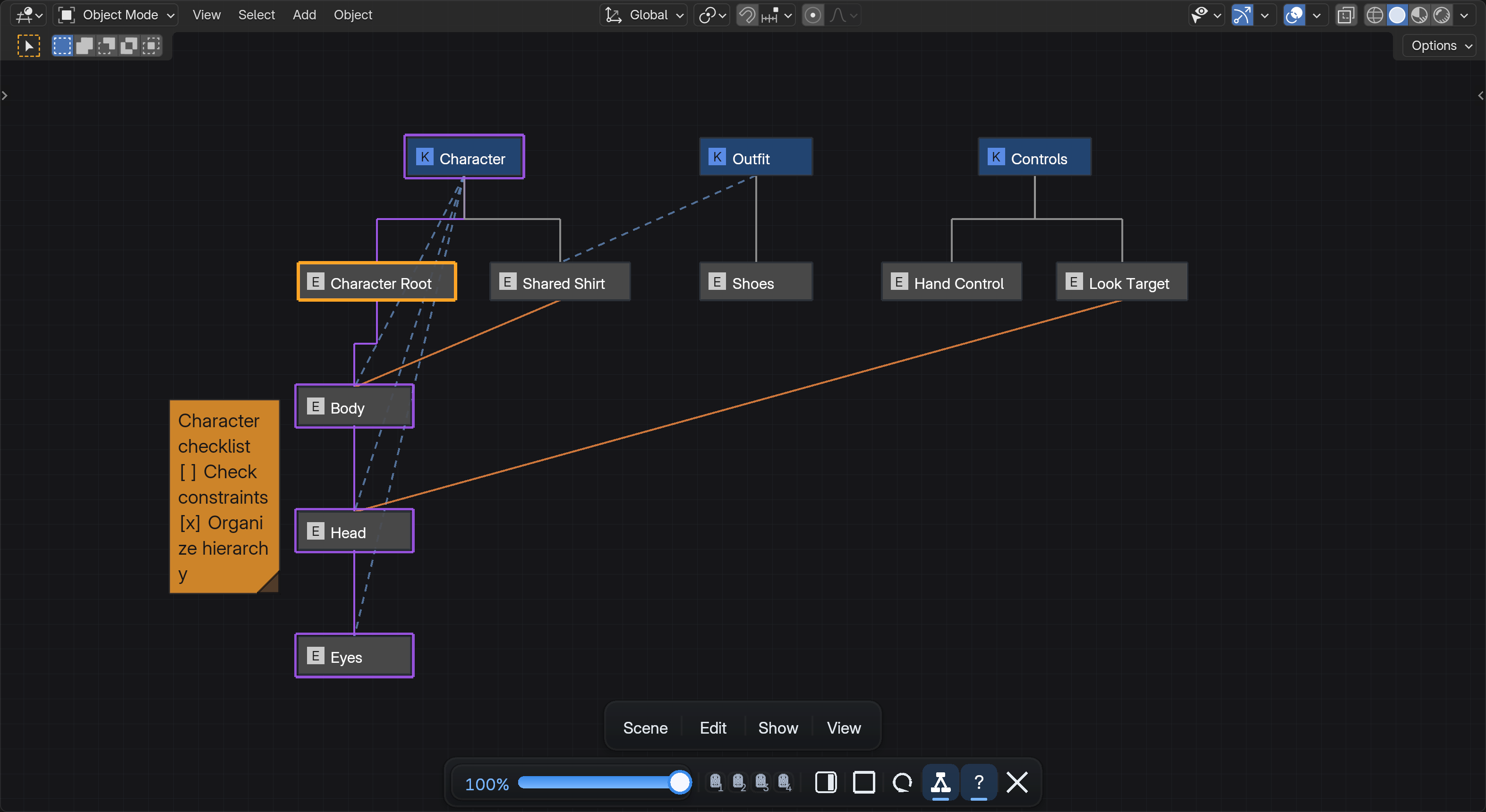
8. Backdrop・Sticky Note・注釈
| 機能 | 操作 |
|---|---|
| Backdropを追加 | B |
| Sticky Noteを追加 | N |
| リンクへDotを追加 | Period |
| 選択した注釈要素を削除 | Delete |
Backdropはノードの視覚的な分類に使います。タイトル、色、透明度、文字設定、前後関係を編集できます。Sticky Noteは自由なメモやチェックリストとして利用でき、ノードへの固定にも対応します。右クリックメニューから複製、色変更、前面・背面移動などを実行できます。本文の文字サイズはラベルとは別に設定できます。
これらの情報は.blend内に保存されます。
9. MemoCam
MemoCamは現在のパンとズームを4スロットに保存します。
-
Ctrl+1~Ctrl+4: 現在のビューを保存 -
1~4: 保存したビューを呼び出し
Nパネルの View または画面内ツールバーからも操作できます。MemoCamはノード選択ではなく、表示位置を記録します。
10. Nパネルの設定
- Filters: Object・Collection・Bone・Material・Instance と、「Other Object Types」(Metaball・Volume・Point Cloud・Grease Pencil・Lattice・Light Probe・Speaker・Hair Curves)の表示を制御します。
- Links: リンク種類、表示条件、経路。Collection Links / Collection Link Mode(Selected Only / Always) / Collection Link Style(Straight / Parallel)を含みます。
- Layout: 配置、方向、ソート、グリッド
- Layouts: 名前付きレイアウトプリセット
- Appearance: アイコン、色、背景透明度、ツールバー
- View: フレーミング、MemoCam、専用ウィンドウサイズ
- Interaction: 選択形状、H キー時の可視性チャンネル選択。ボーンは「Hide Bones」トグルのみで制御され、他のチャンネルは対応しません。マテリアルは可視性を持たないため H キーに対応しません。
- Advanced: 初期スコープ、アドオン設定への導線
11. ショートカット設定
Edit > Preferences > Add-ons > cvELD Schematic View で設定します。
- Modern: Blender/一般的なノードエディタに近い操作
- Softimage: held-Sを使うパンなどSoftimage寄りの操作
- User: 個別に変更した設定
設定はJSONとしてExport / Importできます。グローバルな起動キーはBlenderのキーマップ設定、Schematic実行中の操作キーはアドオン設定から変更します。
同じアドオン設定画面の Compatibility セクションには、実行中のBlenderバージョン、互換プロファイル、ランタイムモジュールID、マニフェストIDが表示されます。Copy Diagnostics ボタンを押すと、不具合報告に必要な情報をクリップボードへコピーできます。
12. Undo
Ctrl+Z /
Ctrl+Y
はSchematic内のレイアウト、折りたたみ、注釈などに対応します。Blenderデータそのものを編集する操作はBlenderのUndo体系も利用します。重要な階層編集の前には.blendを保存してください。
ショートカットリファレンス
このページは Modern プリセットの既定値を示します。Schematic 実行中のキーは Edit > Preferences > Add-ons > cvELD Schematic View で変更できます。
起動と Blender 全体のキー
| 操作 | 既定の入力 |
|---|---|
| 3D View 内で Schematic View を開く・閉じる | 9 または PageDown |
| 専用ウィンドウを開く | PageUp または Ctrl+9 |
| 3D View / Outliner で設定された可視性を切り替える | H |
9
はテンキーではなく、キーボード上段の数字キーです。これらは Blender
の Keymap から変更します。
ナビゲーションと選択
| 操作 | 既定の入力 |
|---|---|
| パン | MMB ドラッグ |
| ズーム | マウスホイール |
| 選択 | LMB |
| 追加選択 | Shift+LMB |
| 選択切り替え | Ctrl+LMB |
| 選択解除ジェスチャー | Ctrl+Shift+LMB |
| 矩形 / 投げ縄選択を切り替える | F9 |
| 選択対象を表示 | F |
| 全体を表示 | A |
| ズームをリセット | R |
| スクラブズーム |
Ctrl+MMB ドラッグ(Softimageプリセットは
S+MMB)
|
| ズームイン / ズームアウト | Wheel Up / Wheel Down(既定) |
| N パネルを開く・閉じる | Tab |
| Viewport Operation | Space |
| 更新 | F5 |
| 操作をキャンセル・Schematic View を閉じる | Esc |
編集
| 操作 | 既定の入力 |
|---|---|
| Undo / Redo | Ctrl+Z / Ctrl+Y |
| Parent Picker | / |
| 親を解除 | Alt+/ |
| 名前変更 | F2 |
| 複製 / リンク複製 | Ctrl+D / Alt+D |
| 選択ノードを整列 | L |
| 無効状態を切り替える | D |
| 設定された可視性を切り替える | H |
| 選択要素またはリンクを削除 | Delete |
| ノードを検索 | Shift+Tab |
| Branch / Tree を選択 | Alt+B / Alt+T |
| ロックを切り替える | Alt+L |
| グループ化 / グループ解除 | Alt+G / Shift+Alt+G |
| Constraint を追加 | Alt+C |
表示、配置、注釈
| 操作 | 既定の入力 |
|---|---|
| 全体 / 選択対象を再配置 | Ctrl+R / Shift+R |
| すべて展開 / すべて折りたたむ | Alt+E / Alt+Q |
| 深さを指定して展開 | Shift+Alt+E |
| 選択対象を Isolate / 解除 | Alt+I |
| Backdrop を追加 | B |
| Sticky Note を追加 | N |
| リンク上に Dot を追加 | Period |
| MemoCam 1~4 を保存 | Ctrl+1 ~ Ctrl+4 |
| MemoCam 1~4 を呼び出す | 1 ~ 4 |
ノードドラッグ中は、Snap to Grid が OFF の場合でも
Ctrl を押している間だけスナップできます。
メニュー固有のキー
画面内メニューが開いている間は、各項目に表示されたキーで機能を切り替えられます。たとえば
Scene メニューでは S / Y /
E で Scene / View Layer / Selection を選び、Show
メニューではノード種類やリンク種類を切り替えます。通常操作と同じ文字キーでも、開いているメニューが優先されます。
Softimage プリセット
Softimage プリセットでは次の操作だけが Modern プリセットと異なります。
| 操作 | Softimage プリセット |
|---|---|
| パン | S+LMB |
| 選択ジェスチャー | LMB / MMB |
カスタマイズと入出力
- Modern: Blender や一般的なノードエディターに近い既定操作です。
- Softimage: held-S を使うパンなど、Softimage に近い操作です。
- User: Modern または Softimage を土台に個別変更した状態です。
設定は JSON として Export / Import できます。グローバルな起動キーは Blender の Keymap、Schematic 実行中の操作キーはアドオン設定で管理されます。
トラブルシューティング
Schematicタブが表示されない
- Blenderが4.5以降であることを確認します。
- Edit > Preferences > Add-ons でアドオンが有効か確認します。
- 3D Viewにマウスを置いて
Nを押します。 - Blenderを再起動します。
更新直後は古いモジュールがメモリに残る場合があるため、再起動が有効です。
9 を押しても開かない
-
テンキーではなくキーボード上段の
9を確認してください。 PageDownでも起動できます。- Blenderの Preferences > Keymap で競合を確認してください。
- カスタムキーマップでは、アドオンを再読み込みすると登録が反映される場合があります。
専用ウィンドウが開かない
PageUp または
Ctrl+9
を試してください。ウィンドウが別モニターや画面外に残っていないかも確認します。アドオン設定で専用ウィンドウの初期幅・高さを変更できます。
ノードが表示されない
- Scopeを一度 Scene にします。
- 検索文字列を消します。
- Filtersで対象種類が有効か確認します。
- 折りたたまれた親ノードを展開します。
- Isolateを解除します(
Alt+I)。 F5で更新します。
View Layerから除外されたノードは、現在のスコープやフィルターによって表示されない場合があります。
選択がBlenderと同期しない
Nパネル先頭の選択ロックが有効になっていないか確認します。リンク済み、除外済み、選択不可のデータは通常のBlender選択へ反映できないことがあります。
編集操作がキャンセルされる
次を確認してください。
- データがLibrary Linkまたは読み取り専用ではないか
- Library Overrideで許可されている操作か
- Bone操作に必要なArmatureが編集可能か
- 親変更で循環階層が発生しないか
画面下部の警告ステータスに理由が表示されます。
表示が重い
- Scopeを View Layer または Selection に絞ります。
- 不要なノード種類とリンクを非表示にします。
- Constraint Linksを Selected Only または Off にします。
- Node Previewsを無効にします。
- 3D View自体が重い場合は、シーンの表示を軽くしてからSchematicを確認してください。
描画が消える・透明表示がおかしい
Blenderを再起動し、Factory Startupの軽いシーンでも再現するか確認してください。GPUバックエンド、Blenderバージョン、再現操作を不具合報告へ含めてください。
例外が発生した場合、診断ログはアドオンフォルダーではなくBlenderの一時ディレクトリに保存されます。
cveld_schematic_modal_error.logcveld_schematic_draw_error.log
不具合報告に必要な情報
- Blenderの完全なバージョン番号
- OSとGPU
- アドオンのバージョン
- 再現手順
- Object / Collection / Boneなど対象データの種類
- エラーメッセージまたは一時ディレクトリのログ
- 可能であれば最小構成の
.blend
Edit > Preferences > Add-ons > cvELD Schematic View > Compatibility の Copy Diagnostics ボタンでも、同等の情報をまとめてクリップボードへコピーできます。
公開できない制作データや個人情報をIssueへ添付しないでください。
お問い合わせ先
- 作者:Land-Y
- X:https://x.com/cvELD_info
- ウェブサイト:https://cveld.net/
変更履歴
1.3.1 — 2026-10-01
- 大きいシーンの走査と、複数選択時の親子ハイライトを高速化しました。
- 別の所属コレクションが有効なら、一方の除外だけでオブジェクトを除外表示しなくなりました。
- Undo/モード切替後の参照更新、ボーン制約の参照先、制約名変更時の表示更新を修正しました。
- すでに揃っているノードのスナップ位置と、画面を閉じた際の終了処理を修正しました。
- 同じZIPからBlender 4.5以降へインストールできる拡張形式に統一しました。
1.3.0 — 2026-08-18
複数コレクションに所属するオブジェクトの表示を仕上げ、9 /
PageDown が他のキー配置に奪われる問題をさらに修正しました。
- 所属しているすべてのコレクションへの破線リンクを描画するようにしました。表示先コレクションは実線、それ以外の所属は破線で表示します。
- すでに所属しているコレクションへドロップしたとき、表示先だけを切り替えてファイルに保存するようにしました。ノードのリネームにも追従します。
- 表示先に指定したコレクションから外れた場合は、自動選択へ戻るようにしました。
-
コレクションリンクを選択して
Deleteを押すと、その所属だけを解除します。最後の1件は解除できません。 - 親を持つ子オブジェクトをコレクションへドロップした場合、ノードが移動しない理由をステータスと通知に表示するようにしました。
- 表示中と非表示のコレクションの両方に所属するオブジェクトを、すべての所属経路が非表示の場合だけ非表示として扱うように修正しました。
-
カスタムキー配置で
9/PageDownが起動しない場合がある問題を修正しました。
1.2.0 — 2026-08
Blender 5.2を基準としつつ4.5以降でも動作するようにし、複数コレクション所属の表示、ノード削除、多言語UIを追加した回です。
-
対応Blenderバージョン: 基準を Blender 5.2
に変更。4.5以降であればフォルダ版インストールで動作し、4.5〜5.1は「レガシー互換」として警告付きで動作。4.5未満では登録を拒否。Extension版はマニフェストの
blender_version_min = 4.5.0でインストール可否を判定。 - 多言語UI(14言語): 日本語に加え、簡体字中国語・繁体字中国語・スペイン語・韓国語・フランス語・イタリア語・ブラジルポルトガル語・ドイツ語・ロシア語・ポーランド語・トルコ語・ウクライナ語のカタログを同梱し、Blenderの言語設定に自動追従。
- 複数コレクションに所属するオブジェクト: 表示先コレクションを木の親にし、残りの所属を破線のCollection Linkで表現。Collection Link Mode / Style を追加し、所属リンクのDeleteで解除(最後の1件は解除不可)。
- 追加された操作: ノードの削除(Object / Materialのみ)、Clear Parent(Alt+/)、Scrub Zoom(Ctrl+MMB、Softimageは S+MMB)、個別のZoom In / Zoom Outショートカット、Other Object Typesフィルター、Sticky Noteの本文フォントサイズ。
- ボーンとコンストレイント: Hide Bonesトグルを新設し、コンストレイントリンクのラベルがUI言語に追従するように変更。
- Compatibilityセクションと Copy Diagnosticsボタンを追加し、実行中のBlenderバージョンや互換プロファイルを確認・共有しやすく。
- 修正: 複数コレクション所属時の可視性判定、Undoが2回分戻る問題、親子付けのUndo順序、リネームでレイアウトが失われる問題、9/PageDownで開かない問題、共有アーマチュアの表示切り替え、非英語UIでのホバー説明表示などを修正。
-
既定値の変更: Snap to Grid の既定値をOFFに変更(ドラッグ中に
Ctrlを押している間だけスナップする動作は変わらず)。