01 / FIT & SHAPE
フィットを、
自分の手で仕上げる。
「シェルフィット」で、衣装や飾りをボディ・内側の服へ沿わせます。対象と残す隙間を指定し、厚みのある飾りには「造形保持」を使います。
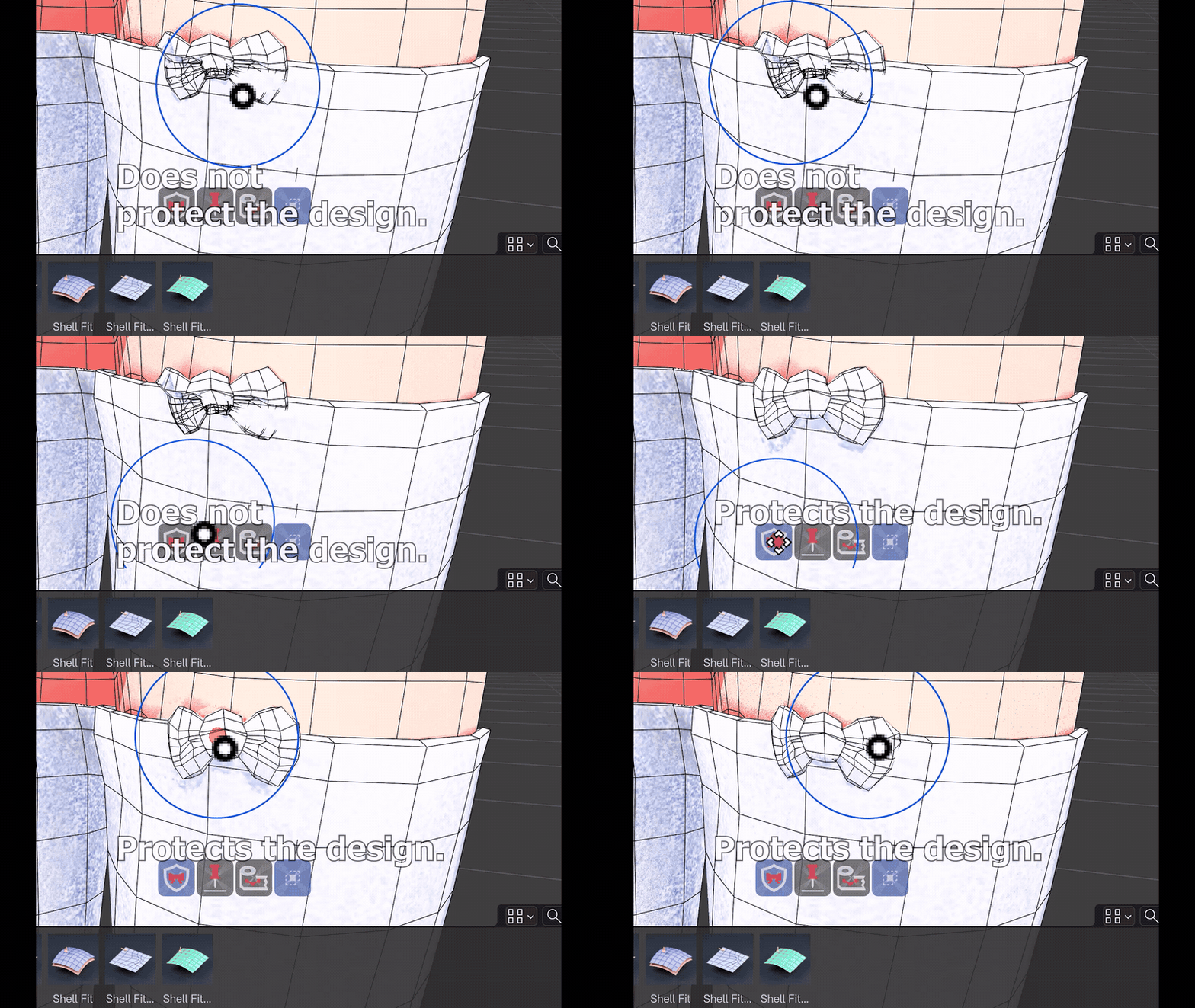
4.2秒の実操作クリップ・造形保持のOFFとONを比較。形状を完全に固定する機能ではありません。
cvELD SHELLFITBRUSH / 1.0.2
浮いた布を体に沿わせる。リボンを動かす。乱れた縁を整える。気になる部分を、ブラシで少しずつ仕上げます。
BLENDER 4.5–5.2 / 編集・ペイントモード / 単独で動作
01 / FIT & SHAPE
「シェルフィット」で、衣装や飾りをボディ・内側の服へ沿わせます。対象と残す隙間を指定し、厚みのある飾りには「造形保持」を使います。
4.2秒の実操作クリップ・造形保持のOFFとONを比較。形状を完全に固定する機能ではありません。
02 / KEEP THE TRIM
厚みのある縁には「造形保持」を。帯の立体感を残しながらフィットしやすくなります。開いたメッシュの端を動かしたくない場合は、別の設定「境界固定」を使います。
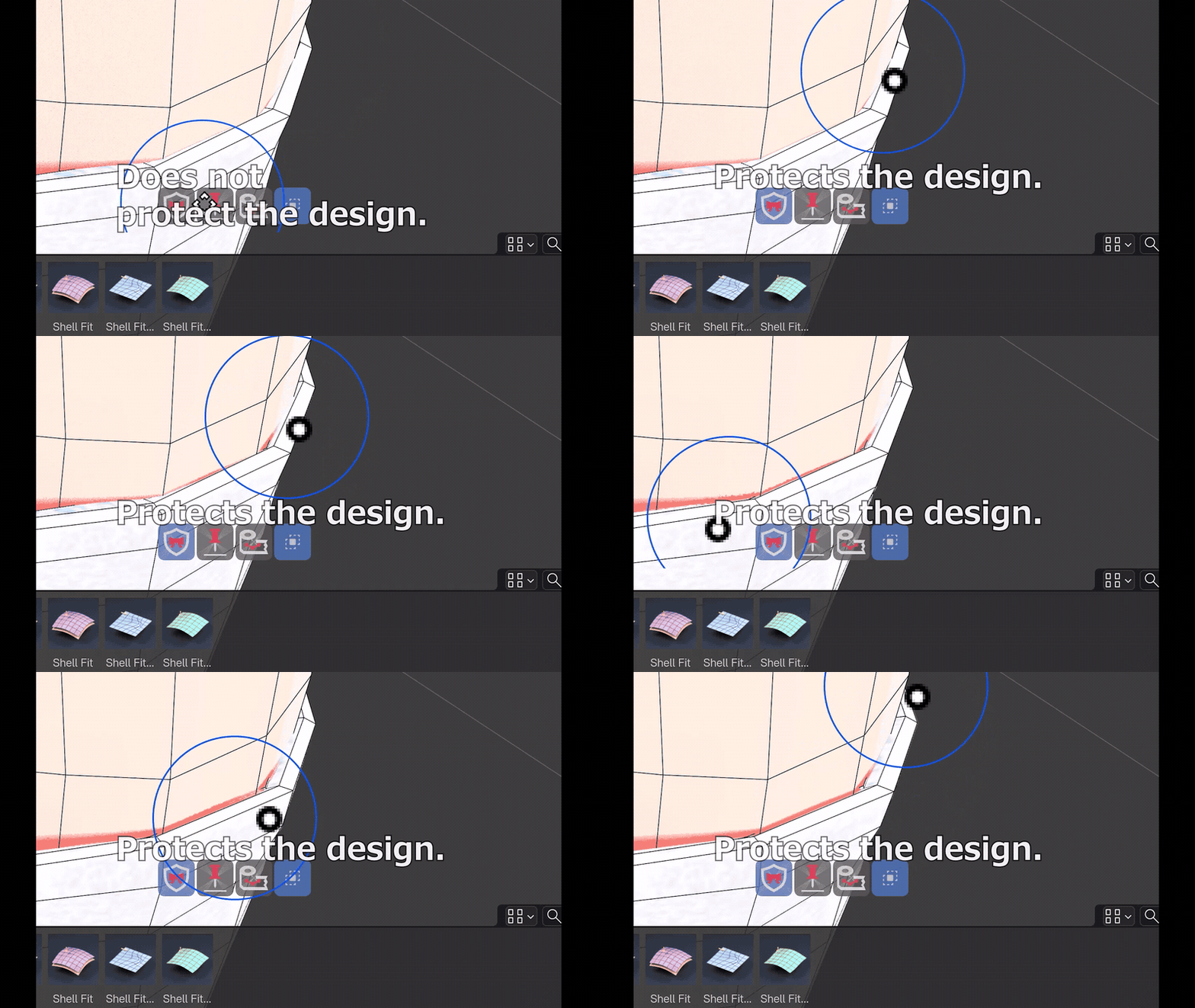
4.2秒の実操作クリップ・帯に造形保持を使用。
03 / WORK LOCALLY
頂点・辺・面を選び、「選択をマスクとして使用」をONに。選んだ範囲を調整し、選択外の頂点を残します。「接続のみ」「交差アイランド」で範囲をさらに絞れます。
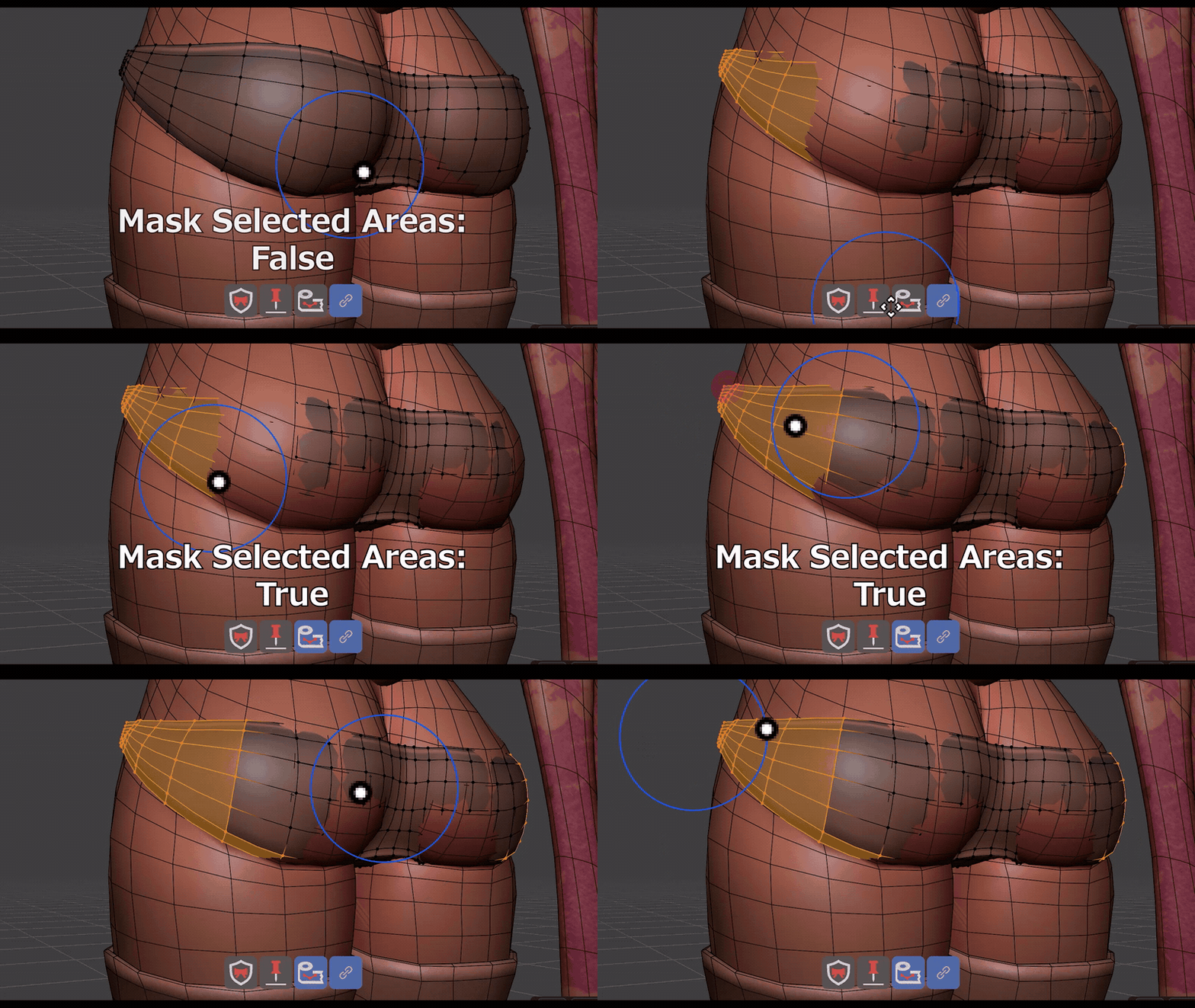
4.2秒の実操作クリップ・マスク比較。半径・減衰・ほかのマスク・対称設定も作用します。
04 / CLEAN UP THE FLOW
「等間隔」で、詰まった頂点の列を整えます。方向や基準辺を選び、メッシュの流れに合わせて調整。「平坦化」で布パネルの凹凸を、「スムーズ」で細かな乱れをならせます。
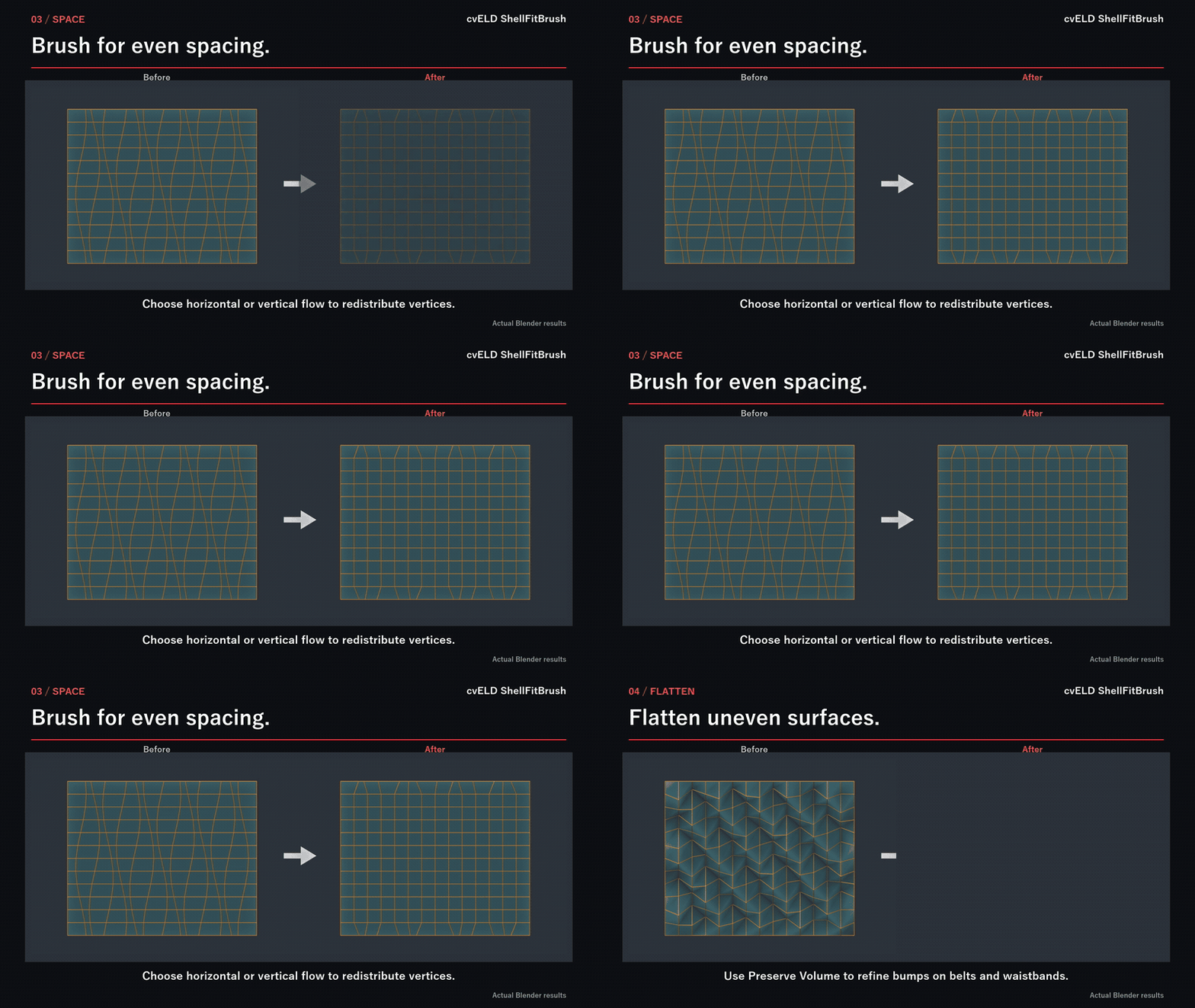
4.8秒の比較アニメーション。説明用メッシュでの実処理結果です。このクリップは連続したブラシ操作の録画ではありません。
YOUR BRUSH TOOLKIT
部分を自由に動かす。造形保持でディテールを残しやすく。
余裕を作る・凹凸をならす。体積保持で縮みを抑える。
対象の面に沿って動かす・頂点をならす。
編集モードで選択をなぞる。選択部分を隔離して集中。
GET STARTED
シェルフィットではスポイトでボディを指定。「浮かし」は残す隙間、「検索距離」は面を探す距離です。造形保持では飾り全体をブラシ円に含めます。
BEFORE YOU BUY
動作環境: Blender 4.5以上5.3未満。Windowsの4.5.0・5.2.1で検証。編集・ウェイト・テクスチャ・頂点ペイントで使用できます。オブジェクトモードから開始すると編集モードへ移ります。他のcvELDアドオンは不要です。
インストール: ZIPを解凍せずBlenderへドラッグ、またはPreferencesの「ディスクからインストール」で選び、cvELD ShellFitBrushを有効にします。
制限: 標準スカルプトモード・画像エディターは対象外。造形保持は近似のため、狭い隙間では交差を確認してください。等間隔はメッシュの流れに依存します。元メッシュを編集し、モディファイアで生成された頂点を個別には編集しません。パーツ修復は実験的機能です。形状復元には対応する保存済み基準が必要で、ボディとの隙間は保証しません。
動かないとき: アクティブなメッシュ、半径、強さ、選択マスク、境界固定を確認。フィット先が見つからない場合は、対象と検索距離を確認します。
cvELD / LAND-Y
サポートはSuperhiveのContact the Creatorへ。Blenderのバージョン、ブラシ名、モード、再現手順を添えてください。GPL-3.0-or-later。