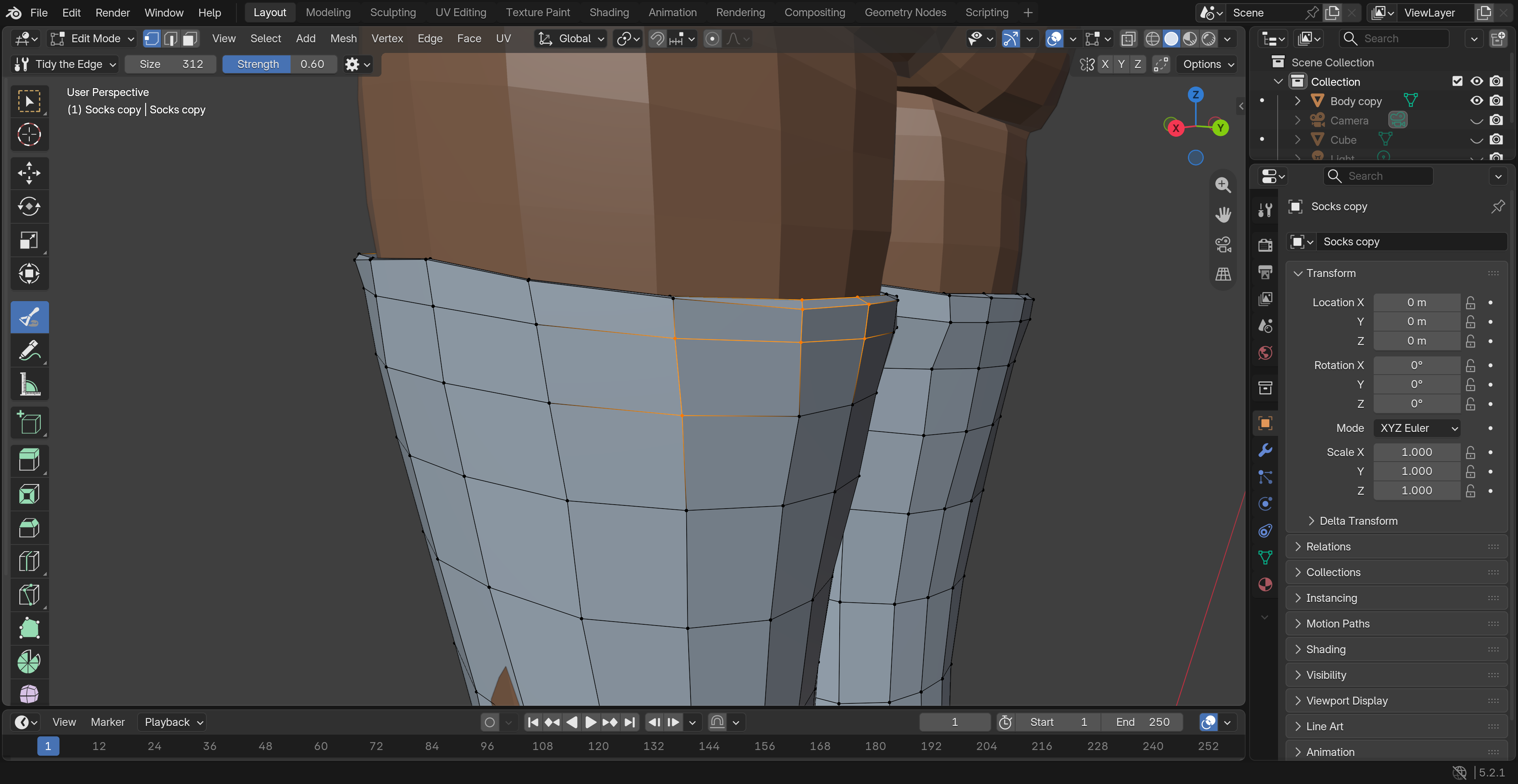
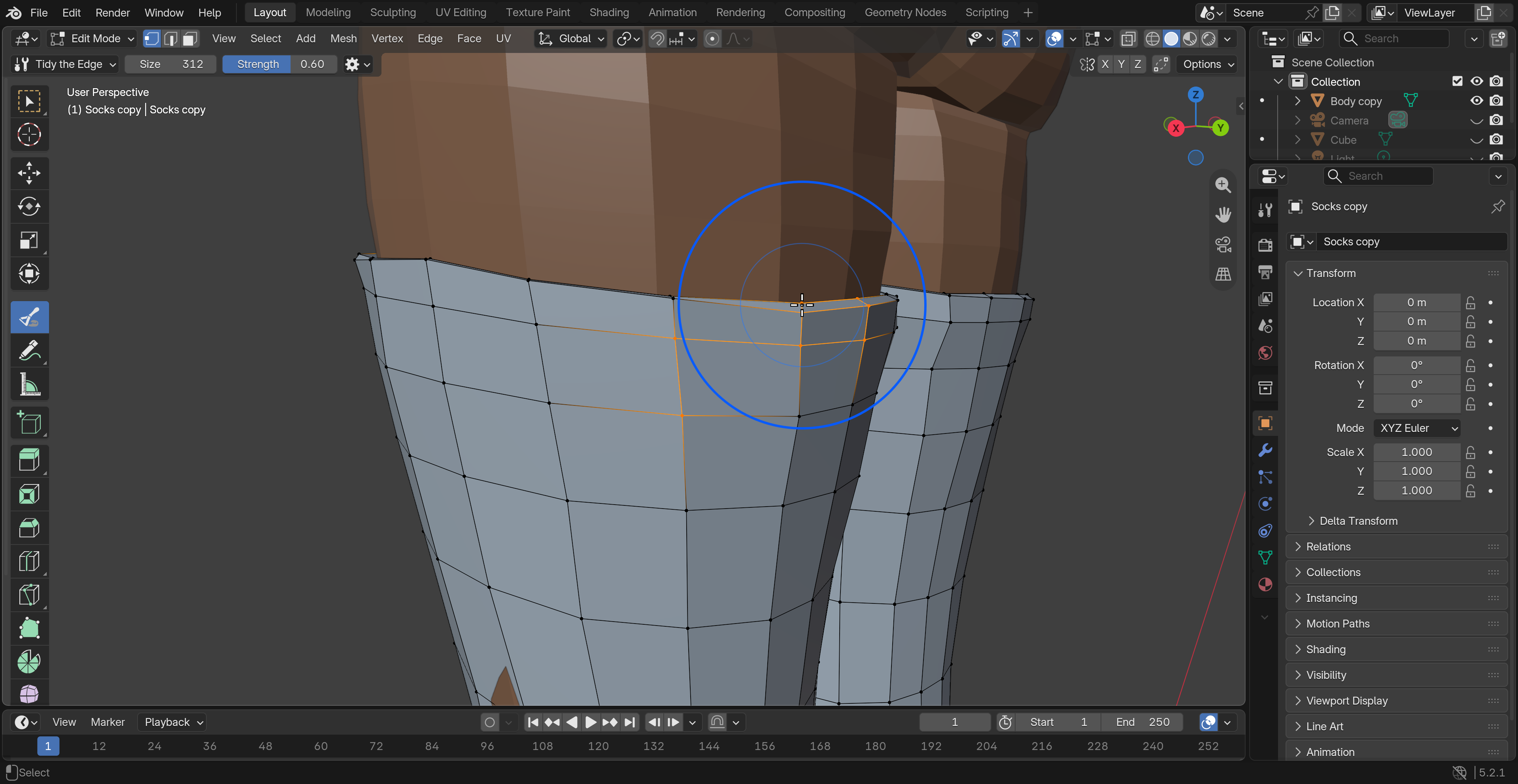
移動
動かす場所で押し、ドラッグして離します。押し始めの範囲が移動します。厚い飾りでは「造形の保護」を有効にし、部品全体を円に含めます。通常の移動は体との隙間を維持しません。体に沿わせたい場合はシェルフィット移動を使います。
フィット、スムーズ、形状記憶、選択から局所形状ツールまで。選ぶものと操作の順番を、現在の画面と短い動画で確認できます。
Blender 4.5.0–5.2 · English / 日本語 · Land-Y
衣装メッシュを選び、3Dビューのサイドバー(N)→ cvELD Shell fit Brush → 開始ボタンを押します。オブジェクトモードからは編集モードへ移ります。すでにペイントモードの場合はそのモードで開始します。
複数の衣装を直す場合は、そのメッシュをすべて選んで編集モードに入ります。筆の位置で手前にある選択メッシュへ塗布し、Grabは押し始めたメッシュを動かします。1ストロークはまとめてUndoできます。ピン変形ブラシの固定点選択は選択中の各メッシュへ適用されます。FitではTargetに体を指定してください。
初期キーや変更済みの割り当てはヘッダー左のショートカット設定で確認できます。終了は開始ボタンを再度押すか、別のツールへ切り替えます。
一覧は基本操作・選択、表面フィット、衣服の仕上げの3区分で全16種類を表示します。サムネイルを選ぶとヘッダーと効果バーが切り替わります。
各動画は3秒以内の無音ループです。操作の前後をコマ撮りでまとめています。
膨張
表面をふくらませる · 使い方
つかむ
つかんだ場所を動かす · 使い方
スムーズ
表面の凹凸をならす · 使い方
平坦化
凹凸を平らに整える · 使い方
間隔
頂点の間隔を整える · 使い方
ジオメトリ選択ブラシ
なぞった頂点を選択する · 使い方
シェルフィット
青い布をオレンジのSuzanneにフィット · 使い方
シェルフィット移動
造形の保護をONにし、Suzanneに沿って布を移動 · 使い方
シェルフィットリラックス(ベータ)
Suzanneに沿わせて布のしわをならす · 使い方
ピン変形ブラシ
肩を固定して腕を回転する · 使い方
縫い目・裾を整える
上は参照、下は波打った裾をならす · 使い方
シュリンク
ボーン軸に向けて腕を細くする · 使い方
形状復元
保存した形へ部分的に戻す · 使い方
縁を整える(ベータ)
乱れた縁を整える · 使い方
衣服の食い込みブラシ
履き口に溝と肉付きを加える · 使い方
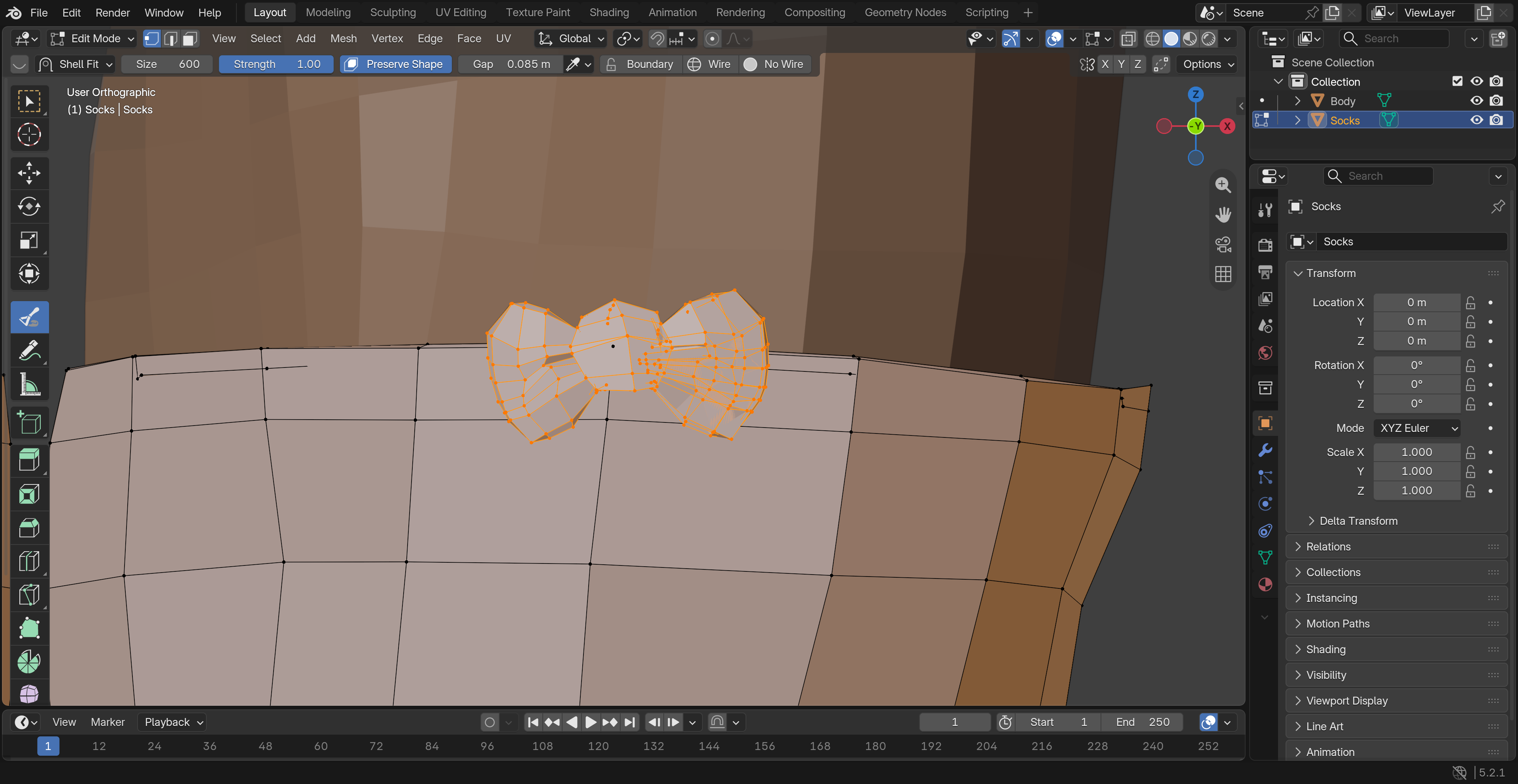
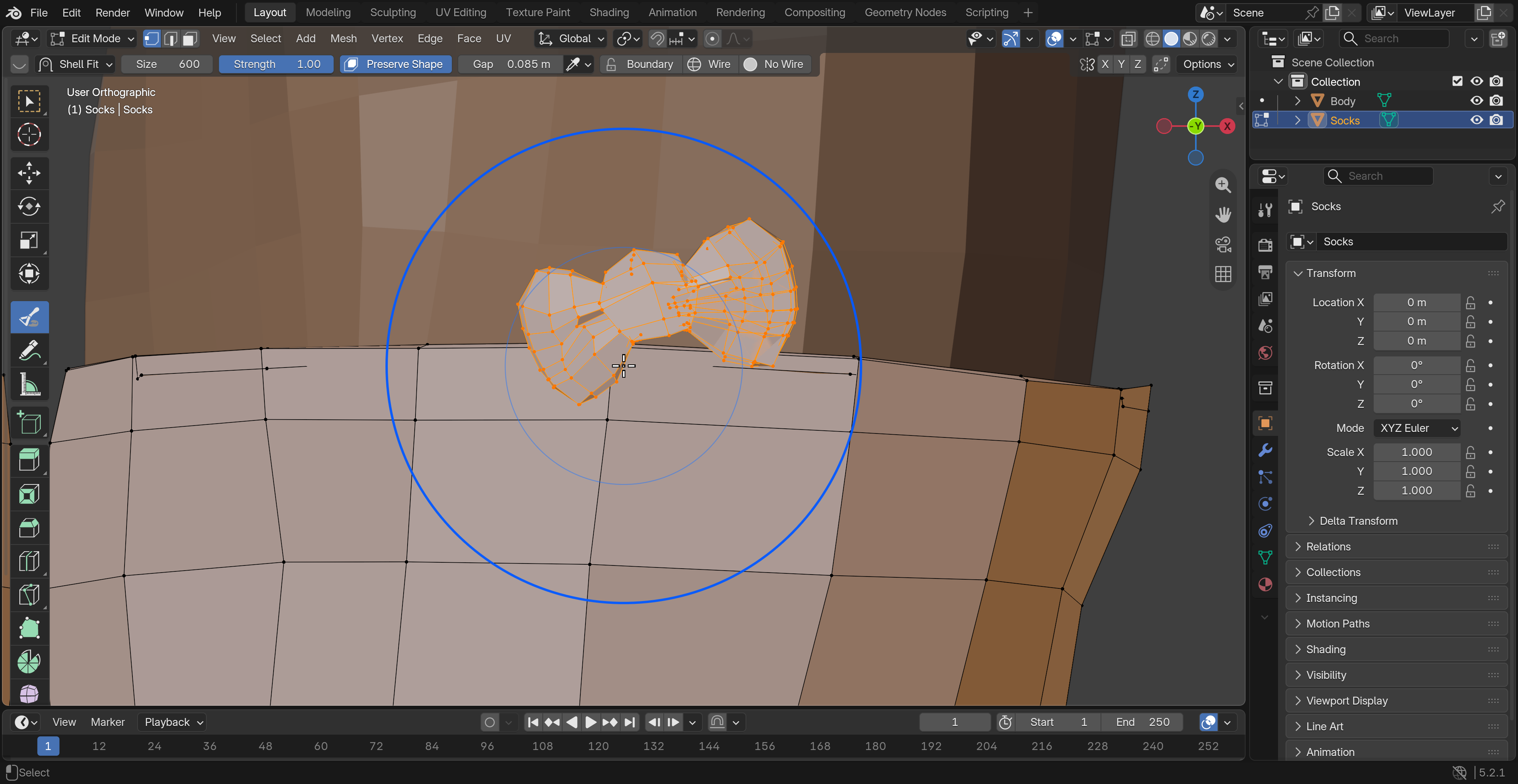
動かす場所で押し、ドラッグして離します。押し始めの範囲が移動します。厚い飾りでは「造形の保護」を有効にし、部品全体を円に含めます。通常の移動は体との隙間を維持しません。体に沿わせたい場合はシェルフィット移動を使います。
強さを低めにし、窮屈な袖や膝を短くなぞります。頂点が法線方向に移動して余裕を作ります。面の向きが反転していると意図と逆に動くため、法線を確認してください。
小さな凹凸を短くなぞります。「体積保持」OFFでは周囲へ近づけて滑らかにし、ONでは縮みを抑えます。重ね塗りすると細部も変化します。低い強さから始め、輪郭を別の角度でも確認します。
スムーズの「体積保持」を有効にした例です。凹凸を弱めながら縮みを抑えます。体積を厳密に固定する機能ではありません。袖や脚の太さを保ちたいとき、通常のスムーズと切り替えて比較します。
体または内側の衣服を表示し、「対象」のスポイトで指定します。自動では近くの候補を使います。「浮かし」は残す隙間で初期値2 mm、「検索距離」は対象面を探す距離です。浮いた布や食い込んだ部分を短くなぞります。「造形の保護」は厚い飾りを保護します。解除すると薄い布を強く沿わせられます。側面でも隙間を確認します。
対象と浮かしを設定して横へドラッグします。浮かしの初期値は2 mmです。対象が見つかる場所では表面に沿って移動し、対象を外れた場所や検索距離を超えた場所では直接の移動を続けます。「造形の保護」で折り目や飾りを保つか、解除して自由に変形させます。
対象・浮かし・検索距離を設定し、フィット後の細かなしわや混み合う頂点を低い強さでなぞります。対象との隙間を整えながら形を緩めます。造形の保護を有効にすると折り目や重なる部品を残して調整します。Beta版です。薄い層や狭い隙間では、小さな範囲で結果を確認してから塗り広げます。
「方向」の縦横で面全体、縦・横・基準エッジで列方向を整えます。「基準面」の開始平面保持は同じ平面をストローク中に使い、局所平面への追従は元の局所形状を基準にします。「流れ」の緑の線で対象面や列を確認できます。「可視面」は隠れた頂点を除外し、「鋭角保護」は指定角度以上の折れ目・シャープ辺・クリースを保護します。輪郭を動かす場合は境界の固定を解除します。
混み合った頂点の列を短くなぞります。「方向」で縦横・縦・横、または基準エッジを指定します。「列の形」は元の形に沿う・滑らかな列・直線の列から選び、滑らかな列では滑らかさを調整します。境界の固定は端を残し、輪郭に沿った移動は角を残して端の間隔を整えます。「流れ」は表示、「可視面」と「鋭角保護」は処理対象の制限です。頂点の追加やリメッシュは行いません。
形を崩す前にブラシ設定の「形状を記憶」で基準を用意します。ブラシ開始時の自動記憶も使えます。編集後、復元したい折り目だけをなぞります。「元の形状に合わせる」ONで折り目まで戻し、OFFでは現在の大きな形を残して細部を復元します。強く戻す目安は強さ1・現在の形を保持0です。別の元メッシュがある場合は「バックアップオブジェクト」に指定して形状を記憶し、復元先を「記憶した形状」または「バックアップ形状」から選びます。頂点数と接続が一致する基準が必要です。
上段は共通操作、下段は現在のブラシに必要な機能です。有効なボタンは強調表示されます。別ウィンドウで開く機能は、元のアイコンを再度押すと閉じます。数値はドラッグ、またはクリックして入力します。×で初期値へ戻します。「?」はヘルプ、「…」はバー項目です。
| 操作 | 効果 |
|---|---|
| 選択マスク | 開始時に選択した頂点だけを変形します。有効にすると選択ツールのウィンドウが開きます。空の場合は先に対象を選びます。 |
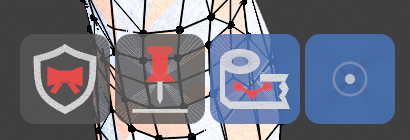
| 造形の保護 | 移動やフィットで厚い部品を保護します。盾+リボンはブラシ範囲の造形を保持する操作です。 |
| 体積保持 | スムーズ・平坦化・等間隔の縮みを抑えます。造形の保護とは別の設定です。 |
| 境界固定 | 開いた境界を固定します。平坦化・等間隔では輪郭に沿った移動も選べます。 |
| 可視面 | 視点から隠れた頂点を除外します。裏側まで処理したい場合は解除します。 |
| 鋭角保護 | 指定角度以上の折れ目、シャープ辺、クリースを保護します。初期値は45°です。 |
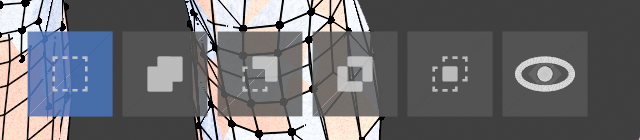
「範囲」をクリックして選びます。範囲内すべては別アイランドも含み、つながった部分は面から辺をたどります。交差アイランドは開始時に交差でつながるアイランドも候補にしますが、変形はブラシ範囲内です。
対応ブラシの下段に厚みを表示します。100%以下は触れた面の前後への制限、100%を超えると∞になり奥行き制限を解除します。∞でも非表示・選択マスク・可視面などの制限は残ります。X-Rayはジオメトリ選択の遮蔽判定を切り替える別の設定です。スナップは対応するブラシで使用できます。
造形の保護の「触れたアイランド全体を保持」は、最初に触れた連結成分を回転・移動する方式です。円の外の頂点も動きます。布と縫合した飾りは布と同じアイランドです。部分マスク・非表示・変形中のメッシュなど、使用できない条件は画面の案内を確認してください。
上段の「選択」または一覧の「ジオメトリ選択ブラシ」を使います。頂点・辺・面モードに応じて、なぞった範囲を選択します。形状は変えません。置換・追加・除外・反転・交差を選べます。反転は触れた要素をストローク中に1回反転し、交差は元の選択との共通部分を残します。
厚みの横のX-Rayを有効にすると裏側もブラシで選択できます。ボックス・サークル・投げ縄の選択ウィンドウとX-Rayを共有します。サークル選択は通常ブラシおよびピン選択とサイズを共有し、ホイールの増減も反映します。
縦ループ・横ループは、なぞった範囲の中で辺の流れをたどります。三角面やNゴンでも方向を推定します。複雑な分岐では結果を確認します。非表示の要素は選択しません。Escで操作前へ戻し、確定後はUndoできます。選択中もサイドバーや別ツールへ移れます。
対称軸のアイコンからX/Y/Zを選びます。軸はオブジェクトのローカル軸と原点を基準にします。「ブラシ範囲で対称化」は同じ半径の範囲を対称位置に適用します。左右で頂点数や形が違っていても、それぞれの範囲を処理します。形そのものを左右同一にする機能ではありません。
方向、中心固定、選択マスク、境界、非表示などの設定は引き続き使います。対象がない範囲は案内を出し、ほかの範囲の操作は続けられます。シュリンクでは対応する左右ボーンの名称も使います。従来方式は範囲対称の動作設定で選びます。ジオメトリ選択や局所形状ツールはそれぞれの設定を使います。
固定点や縫い目を編集モードで準備してから操作します。衣服の食い込みブラシでは、衣服を基準にボディを変形します。
「ピン選択」で固定する頂点を囲みます。離すと自動でピンになります。ピンがない間はピン選択が赤く発光します。「オートピン」は開いた境界、または面をクリックするエッジループ選択です。設定後は移動モードになります。バーの移動・回転・スケールを選んで自由側をドラッグします。上段の通常の「選択」はピン化せずジオメトリを選択します。選択方式のメニューには既存の選択のピン化とX-Rayがあります。ピン用X-Rayは初期状態で有効です。強さ1では回転の根元への影響をリニアにします。選択中もサイドバーや別ツールへ移れます。
編集モードで枝分かれしない辺の列を選び、「縫い目を保存」を実行します。「追従幅」を設定し、帯全体を覆ってなぞります。近くの頂点が断面ごとに動き、端点や保護された角は残ります。「開いた縁」なら保存せず境界を使えます。裾を動かす場合は境界固定を解除します。枝分かれする選択は1本ずつ分けて保存します。
靴下やパンツの縁に沿ってボディを沈め、隣の肌を盛り上げます。衣服の形は変えません。
靴下は露出した肌側だけを盛り上げ、衣服の下は沈めます。パンツは帯の幅を沈め、上側を強く、下側を控えめに盛り上げます。同じストロークで押し続けても効果は際限なく重なりません。さらに強めるときは一度離して描き直します。
| 設定 | 使い方 |
|---|---|
| 締め付け | 食い込む深さ。大きくすると強く沈みます。 |
| 盛り上がり / 盛り上がり幅 | 山の高さと、元の肌へ戻るまでの幅。盛り上がりを0にすると食い込みだけになります。 |
| 帯の幅 | 縁から衣服側へ延びる締め付け範囲。 |
| 縁への寄せ | 露出した肌を衣服の縁へ寄せます。 |
| 上側を強める | 帯を越えた衣服側の山を弱めます。靴下では常に片側だけです。 |
| なじませ | 食い込みと盛り上がりのつながりを滑らかにします。 |
「ボディの頂点間隔に合わせる」は、描き始めた肌の頂点間隔に合わせて帯と山のつながりを広げます。頂点は増やしません。ブラなど幅のある下着は「帯の幅」を広げ、ウエストまであるタイツには「パンツのウエスト」を使います。
締め付け、盛り上がり幅、帯の幅は開口部の半径に対する比率です。半径10cmの履き口で締め付け0.03なら、深さの基準は3mmです。実際の変形はブラシ強度、距離、面の向き、面の反転を防ぐ制限で小さくなる場合があります。
別の縁を拾う場合は、先に衣服の必要な開口辺を選択してオブジェクトモードに戻し、「選択した衣服の縁だけ」を有効にします。描き始めた開口部はストローク中に固定されます。選択マスク、非表示、境界固定も使えます。
厚み、細分化、ミラーの表示を残したまま使用できます。基準は厚みを付ける前の開口部です。一点で接する別々の縁も区別します。縫い閉じた衣服や、肌から大きく離れた部分には使えません。細かな食い込みには十分なボディの頂点密度が必要です。
「形状復元」ブラシでも「対称から修復」を選ぶと、この機能を使えます。「記憶した形状から」を選ぶと、通常の形状復元に戻ります。自動・コピー方向・非対称パーツの保持は、左右補修ブラシと共通の設定です。
方向メニューの初期値は「自動」です。最初にブラシを当てた側をコピー元にし、ストローク中は固定します。方向を指定する場合は、同じメニューから+X → -Xなどを選びます。開始時にCtrlを押すとコピー元を反転します。「メッシュ全体を対称化」は、保存されている方向設定を使います。
片側の形を、反対側の頂点にそのまま写します。ミラーモディファイアは使わず、頂点の追加や削除もしません。頂点順、UV、ウェイトはそのまま残ります。変わるのは受け取る側の頂点座標だけで、コピー元の側は動きません。
| 設定 | 使い方 |
|---|---|
| コピー方向 | +X → -X、-X → +X と、YとZの同じ組み合わせから選びます。軸はオブジェクトの軸です。+X → -X なら、+X側の形を-X側へコピーします。 |
| 非対称パーツを保持 | 初期状態で有効です。形状復元が、ほぼ全体が左右対称な元の形を記憶している場合、その元の形で既に非対称だった部分は形を保ちます。無効にすると、その部分も補修します。ブラシ開始時の自動記憶のように現在の形から取った記憶は、この判定に使いません。 |
| メッシュ全体を対称化 | メッシュ全体を一度に補修します。 |
「メッシュ全体を対称化」は、編集モードでは編集中のすべてのメッシュを、オブジェクトモードでは選択したメッシュを補修します。ペイントモードでも使えます。シェイプキーがあるメッシュでは基本の形を補修し、各キーは差分を保ちます。アーマチュアでポーズを付けている場合は、変形前のメッシュを補修します。Undoで元に戻せます。実行後に、対称化した頂点数と、相手がなく形を保った頂点数を表示します。
ブラシでは、直したい範囲をどちら側からでもなぞります。コピー元の側を塗っても、受け取る側を塗っても補修できます。受け取る側はブラシの減衰と強さに応じて鏡像の形へ近づき、重ねて塗ると鏡像の形に収束します。押すときにCtrlを押していると、そのストロークだけコピー方向が反転します。このブラシ自体が反対側へ書き込むため、X/Y/Zの対称編集と「ブラシ範囲で対称化」は使いません。
反対側の相手は、次の三つの方法で探します。
トポロジーが異なる場所では、頂点が鏡像側の面で最も近い点を使う場合があります。
非対称な部分は自動で避けます。ポケットや、別パーツのボタンやリボンのように片側にしかない部分は、自分の形を保ったまま、周囲の補修された布に追従します。布の上に載った別パーツは、その下の面に追従します。
非表示の頂点、選択マスク、ペイントの頂点/面マスク、境界固定に従います。
確定後にブラシ設定の「直前の修正量を調整」を開き、0~100%で結果を確認します。0%は操作前、100%は確定時の形です。OKで確定、キャンセルでダイアログを開いた時点へ戻します。別の編集・Undo/Redo・ファイル読込後は古い記録を使えません。
「縁整形(Beta版)」はフィットなどで乱れた縁を整えます。自動は周囲の形を使い、折り返しの縁をまとめて動かします。元の形へ戻す場合は、変形前に現在の形状を保存して基準方式を使います。別の元メッシュを使う場合は頂点順と接続を合わせます。
方式と方向を選び、必要なら近傍面やボディとの隙間の保護を有効にします。低い強さで縁を短くなぞり、側面も確認します。Beta版です。頂点の追加・削除や全ての交差の解消は行いません。
旧版の幅・断面・間隔用修復、貫通修正、隙間ペイントは現行一覧にはありません。
オブジェクトモード → サイドバー → cvELD Shell fit Brush → 局所形状ツールを開きます。単独使用の静止メッシュを選び、動作中のモディファイアは無効にします。水色の線が別プレビューです。元の形は確定まで変更しません。
開いた体や重なる二重面など内外が曖昧な入力は停止します。シェイプキーのある入力は使用できません。
硬い連結部品は形を保って移動し、柔らかい区間が伸縮します。硬い部品が収まらない圧縮は停止します。体との隙間は保持しません。
箱型から6枚の曲面を曲げます。再適用は記録した元の形から計算します。収束しない場合は余白や最大積分解像度(初期64)を見直します。
確定は「プレビューを適用」またはEnter、破棄はEsc・右クリック・破棄ボタンです。確定後はUndoできます。相対シェイプキーはBasisを選び、値を0にして静止形状で確認します(局所救出を除く)。絶対キー、共有・リンクメッシュ、動作中のモディファイアは対象外です。
ボディをボーン軸へ向かって細くし、専用のシェイプキーへ記録するブラシです。軸方向の位置は保ちます。
直径の初期値は2 mmです。6 mmなら軸から3 mmで止まり、0なら軸まで縮められます。すでに細い部分は押し広げません。左右対称では.L/.Rなど対応するボーン名の規則に従って反対側を処理します。対になるボーンとウェイトを確認してください。
初期名はShrink_{bone}{index}です。自動ではboneにAutoが入ります。指定を変えると新しい専用キーを作り、既存キーを残します。命名はPreferencesで変更できます。選択マスク・非表示・境界・対称方向も適用されます。Escで現在のストロークを取り消し、確定後はUndo/Redoできます。
対応するウェイトがあれば、そのボーンを候補にします。ボーン名に対応したウェイトがなければ、アーマチュアの全変形ボーンから近いものを使います。シェイプキーのピン表示は解除します。体型キーや接続を変えた後はBasisなどシュリンク以外のキーを選んで新しい基準を作ります。
ウェイト・頂点・テクスチャペイントでメッシュを選び、ShellFitBrushを開始します。形状を整えて終了し、元のペイントへ戻れます。ペイント中の色やウェイトを塗り替えるブラシではありません。
UV・ウェイト・頂点色・画像は保持します。形の変更により模様が伸びて見えることはあります。ペイントの頂点/面マスクと非表示を尊重します。相対シェイプキーには同じ変位を加えて差分を保ちます。モディファイアで生成された頂点を個別には編集しません。
標準スカルプトモードと画像エディターでは使用しません。ジオメトリ選択と根元・縫い目・基準形状の準備は編集モードで行います。
ヘッダー左の設定ボタン → ショートカット設定、またはPreferences → ShellFitBrush → ショートカットを開きます。4プリセットはこのアドオンの割り当てで、Blender全体のキーマップを切り替えません。
| プリセット | 初期設定 |
|---|---|
| Blender | 左:選択したブラシ。Shift+左:スムーズ。中:体積保持スムーズ。Ctrl+Shift+左:通常スムーズ。Shift+右:Fit。右:Pie。F:サイズ、Shift+F:強さ。 |
| Industry Standard | ブラシの基本操作は共通。Alt+左/中/右で回転/移動/ズーム。S:サイズ、U:強さ。 |
| Softimage | 従来の割り当てを使い、必要に応じて編集します。 |
| Custom | アドオンの操作を無割当から設定します。 |
表示されたキーをクリックして入力を変更します。プリセットごとの変更は保持されます。変更済みの環境では画面の割り当てが優先です。無割当の項目にはキーを設定してください。
PreferencesのPie Menuでリングの各位置を設定します。「ショートカット+Pieを書き出し」で4プリセットと配置をJSONに保存し、「読み込み」で戻せます。読み込み前に現在の設定を書き出してください。プリセット切替だけでカスタムの配置を作り直す必要はありません。
「…」のバー項目で表示・シンプルアイコン・上段の順序を変更します。中ドラッグで上段を並べ替えます。「順序初期化」は並びを、「配置の全初期化」は初回の表示と配置を戻します。
よく使う操作はバーに表示したままにします。サブウィンドウは元のアイコンで開閉できます。ピンで表示を維持し、ドラッグで使いやすい位置へ動かします。案内文はバーの位置に合わせて反対側へ表示されます。
設定はBlenderのPreferences保存に従います。モデル固有のピン・縫い目・記憶形状は.blendにも保存してください。
撮影素材から、各操作の開始と結果が見える区間を切り出しています。再生速度は元の編集に合わせています。無音で自動ループします。
衣装を面に沿って移動
浮いた衣装をフィット
ピンを固定して腕を動かす
非対称な襟をピン変形
衣装の内側の腕を細くする
衣服の縁に食い込みを加える
変形したソックスを元に戻す
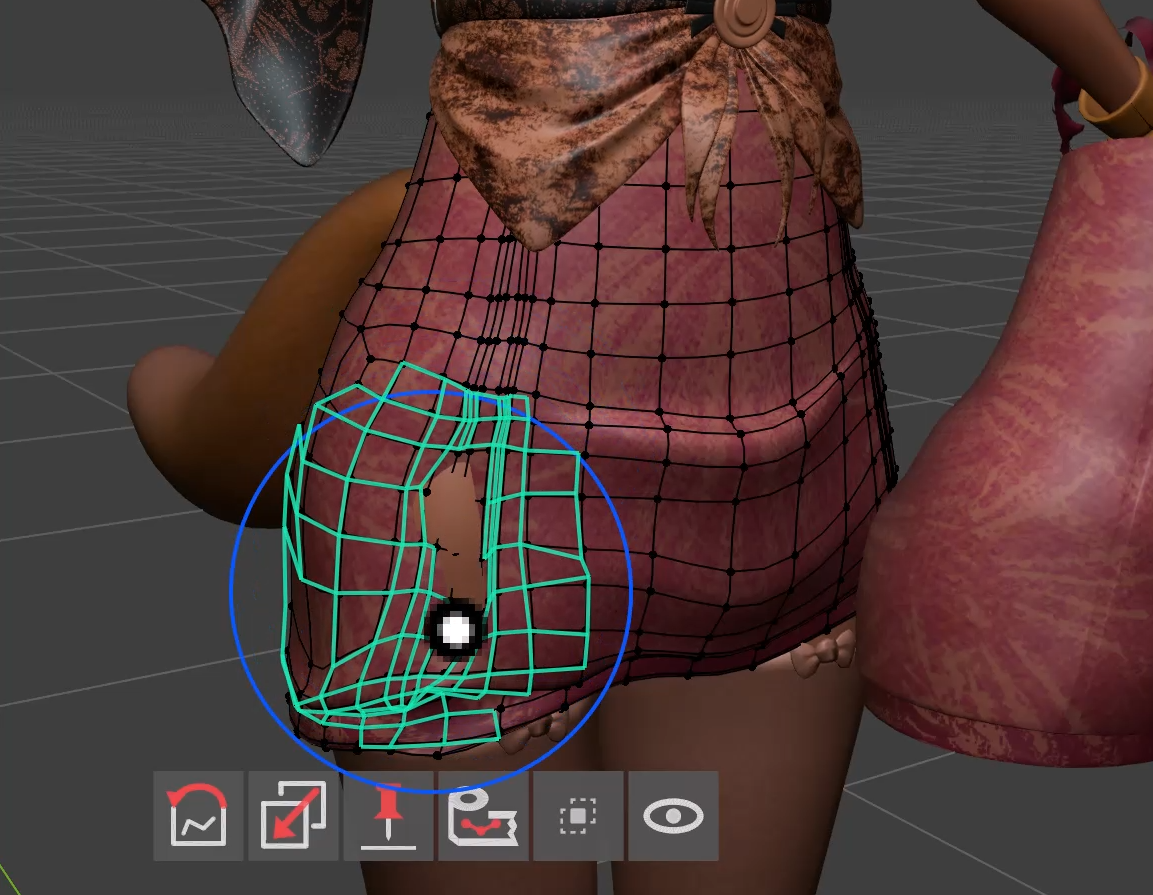
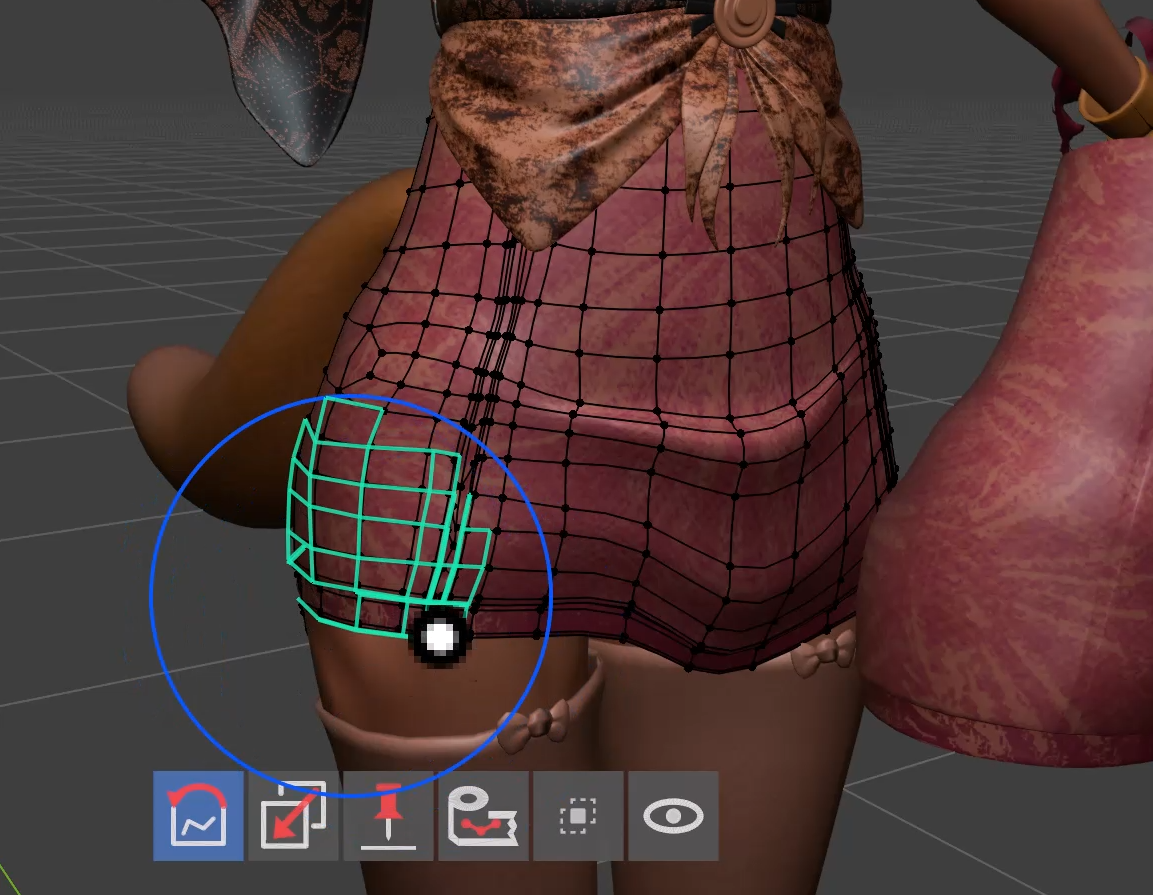
従来の作品スクリーンショットです。元の画像をそのまま掲載しています。旧UIが写っている場合は、現在の操作説明と効果バーの画像を参照してください。
| 症状 | 確認する順番 |
|---|---|
| 何も動かない | アクティブなメッシュ → ツールが開始中か → 選択マスクの空選択 → 非表示 → 境界固定 → サイズ・強さ。 |
| フィットしない | 対象の指定・表示 → 検索距離 → 近くに複数の対象がないか → 浮かし → 造形保持や保護。 |
| 隣の部品も動く | 範囲を接続のみにする、または選択をマスク。深度制限で裏側を除外します。 |
| 境界固定OFFでも角が残る | 平坦化・等間隔の輪郭移動は角の保護を維持します。鋭角の保護や対象列を確認します。 |
| 復元しない | 対応する記憶形状・バックアップがあるか。頂点数や接続変更後は基準を用意し直します。 |
| 候補やヘルプが出ない | GPUヘルプカード → バー自動非表示 → ストロークや別のダイアログが終了しているか。範囲候補はクリックで開きます。 |
| 局所形状のプレビューが出ない | オブジェクトモード → 静止した単独メッシュ → モディファイア・形状キーの制限 → 計算完了と結果の通知。 |
| キーが効かない | 現在のプリセットと表示された割り当て → 無割当・競合。Object/Editの開始キーはそれぞれ確認します。 |
貫通・隙間の判定は頂点単位で、大きな面の途中の交差まで保証しません。狭い部分・重なった布・厚い飾りは側面から確認します。迷ったらEscまたはUndoで戻して、範囲を小さくして試します。
裏側が選べない場合はX-Rayを確認します。厚み∞は奥行き制限の解除で、遮蔽の切り替えとは別です。流れが見えない場合はブラシを対象面に置き、流れ表示・方向・可視面・マスクを確認します。ピン変形ではピンを設定して移動・回転・スケールを選びます。
Blender 4.5.0以上、5.3未満。Windowsの4.5.0・5.2.2で確認しています。他のcvELDアドオンは不要です。
更新前に.blendとカスタムのショートカット+Pieを書き出して保存します。更新後はBlenderを再起動してください。旧版と拡張版を同時に有効にせず、同じ製品を置き換えます。標準スカルプトのブラシとして起動する製品ではありません。
作者:Land-Y。GPL-3.0-or-later。サポートとマニュアルはPreferencesの右上のアイコンから開けます。
Fitting, smoothing, shape memory, selection and local shape tools. Follow the preparation and actions with current UI captures and short operation videos.
Blender 4.5.0–5.2 · English / 日本語 · Land-Y
Select a clothing mesh, then open the 3D View sidebar (N) → cvELD Shell fit Brush and click the start button. Starting in Object Mode enters Edit Mode. Starting in a supported paint mode retains that mode.
To work on several garments, select their mesh objects and enter Edit Mode together. The brush paints the nearest selected surface under the pointer; Grab stays on the object where the drag began. One stroke has one Undo step. A Pin Deform pin-selection box applies to each selected mesh. For Fit, set Target to the body.
Check initial or customized bindings in Shortcut Settings at the left of the header. Click the activation button again or switch to another tool to finish.
The picker shows all 16 brushes in three groups: Basic Operations & Selection, Surface Fitting and Garment Finishing. Choosing a thumbnail updates the header and effect bar.
Each silent loop is at most three seconds. Frame-stepped examples show the before and after.
Inflate
Push the surface outward · How to use
Grab
Move the brushed region · How to use
Smooth
Smooth surface bumps · How to use
Flatten
Flatten uneven geometry · How to use
Space
Even out vertex spacing · How to use
Geometry Selection Brush
Select vertices with a stroke · How to use
Shell Fit
Fit the blue cloth to orange Suzanne · How to use
Shell Fit Move
Slide cloth along Suzanne with Protect Shape on · How to use
Shell Fit Relax (Beta)
Smooth cloth wrinkles along Suzanne’s surface · How to use
Pin Deform Brush
Keep the shoulder pinned and rotate the arm · How to use
Tidy Seam / Hem
Top: unchanged reference. Bottom: smooth the wavy hem · How to use
Shrink
Slim the arm toward the bone axis · How to use
Restore Shape
Restore a region from a compatible reference · How to use
Tidy the Edge (Beta)
Tidy an uneven boundary · How to use
Garment Bulge Brush
Shape a pressure groove and adjacent skin ridge · How to use
Press, drag and release to move the initial footprint. Enable Protect Shape and cover an entire thick detail to keep it together. Ordinary Grab does not retain body clearance; use Shell Fit Move to follow a target.
Start at low Strength and make short passes over tight sleeves or knees. Vertices move along their normals to add room. Check face normals if movement goes in the wrong direction.
Make short passes over bumps. Preserve Volume off relaxes toward neighboring vertices; enabling it reduces shrinkage. Repeated strokes also change fine detail. Begin at low Strength and inspect the outline from another angle.
This example enables Preserve Volume on Smooth. It softens bumps while reducing shrinkage, rather than enforcing an exact volume. Compare it with ordinary Smooth when maintaining the thickness of a sleeve or limb.
Show the body or inner garment and pick Target with the eyedropper. Auto uses a nearby candidate. Gap sets clearance, initially 2 mm; Reach sets the surface search distance. Brush floating or buried cloth in short passes. Protect Shape retains thick details; compare with it off for stronger conformance of thin cloth. Inspect clearance from the side.
Set Target and Gap, then drag sideways. Gap starts at 2 mm. Movement follows reachable target surfaces and continues with a direct drag when the patch leaves the target or its reach. Enable Protect Shape to retain folds and details, or disable it for freer deformation.
Set Target, Gap and Reach, then use low Strength on small creases or crowded vertices after fitting. It relaxes shape while adjusting target clearance. Protect Shape helps retain folds and layered details. This is a beta feature: inspect a small test patch before working across thin layers or narrow gaps.
Choose Both under Direction to flatten a surface, or Vertical, Horizontal or Reference Edge to work along rows. Hold Start Plane uses one plane for the stroke; Follow Local Plane uses the original local form. Green Flow lines preview eligible surface edges or rows. Visible Faces excludes occluded vertices. Sharp Protection retains folds at or above its angle, marked sharp edges and creases. Release the fixed boundary setting when the outline should move.
Brush crowded mesh rows in short passes. Choose Both, Vertical, Horizontal or a Reference Edge. Row Shape follows the original, smooths the row or straightens intervals; Row Smoothing controls reshaping in Smooth Row mode. A fixed boundary stays put; Slide on Outline redistributes boundary spacing while retaining corners. Flow shows the preview; Visible Faces and Sharp Protection restrict what moves. No vertices are added and no remeshing is performed.
Use Remember Shape in Brush Settings before changing the form; an initial reference is also captured automatically when brushing begins. After editing, brush just the fold to restore. Match Original Shape restores folds; turning it off favors detail while retaining the current larger form. For firm restoration, try Strength 1 and Keep Current Form 0. To use another original mesh, set Backup Object and Remember Shape, then choose Remembered Shape or Backup Shape as the restore target. Matching vertex counts and connectivity are required.
The upper row contains shared controls and the lower row contains current brush options. Highlighted buttons show enabled options or the current choice. Toggle the originating icon to close its tool window. Drag a number or click to type; × resets it. ? opens Help and … opens Bar Items.
| Control | Effect |
|---|---|
| Selection Mask | Deform only vertices selected at stroke start. Enabling it opens the selection window. Select geometry first if the selection is empty. |
| Protect Shape | Retain thick details during Grab or fitting. The shield-and-ribbon icon belongs to Protect Shape in Brush. |
| Preserve Volume | Reduce shrinkage in Smooth, Flatten and Space. Separate from Protect Shape. |
| Pin Boundary | Keep open borders fixed. Flatten and Space can also slide along the outline. |
| Visible Faces | Exclude occluded vertices. Disable it when back surfaces should also be affected. |
| Sharp Protection | Retain folds at or above the angle, marked sharp edges and creases. Initial angle: 45°. |
Click Scope to choose. All Within Radius includes disconnected islands. Connected Only follows mesh edges from the touched surface. Intersecting Islands includes components linked by intersections at stroke start; deformation stays inside the brush footprint.
Supported brushes show Thickness in the lower row. Up to 100% limits depth around the hit surface; above 100% displays ∞ and removes that limit. Hidden geometry, masks and Visible Faces remain separate restrictions. X-Ray separately controls occlusion during geometry selection. Snapping is available only on supported brushes.
Protect Touched Island rotates and translates the entire first connected component, including vertices outside the circle. A detail welded to cloth is part of the same island. Read the on-screen notice for unsupported partial masks, hidden geometry or deformed meshes.
Use Selection in the upper row or Geometry Selection Brush in the picker. Paint vertices, edges or faces according to the mesh selection mode; geometry is not deformed. Choose Set, Extend, Subtract, Invert or Intersect. Invert toggles each touched element once per stroke; Intersect keeps the overlap with the original selection.
X-Ray next to Thickness enables brush selection through to the back. Box, Circle and Lasso share this X-Ray setting. Circle selection shares Size with the brush and Pin Selection, including wheel changes.
Vertical Loops and Horizontal Loops follow flow inside the painted footprint. Continuation is inferred across triangles and N-gons; inspect complex branches. Hidden elements stay excluded. Esc restores the original selection; completed operations support Undo. Sidebars and other tools remain accessible while selecting.
View the effect in the brush overview
Choose X/Y/Z from the symmetry icon. Axes use the object’s local coordinates and origin. Brush Range Symmetry applies equal-radius footprints at mirrored positions. Each range is processed even when vertex counts or forms differ; this does not make both sides geometrically identical.
Direction, center fixing, masks, boundaries and hidden geometry still matter. Empty ranges show a notice while other ranges can continue. Shrink also uses matching left/right bone names. Select an earlier method under range behavior if needed. Geometry Selection and Local Shape Tools use their own settings.
Prepare pins or a seam in Edit Mode before deforming. Garment Bulge uses a garment opening as the reference for a body deformation.
Enclose the fixed vertices with Pin Selection; release to create pins automatically. Pin Selection glows red while no pins exist. Auto Pin offers an open-boundary selection or an edge loop picked by clicking a face. It then enters Move mode. Choose Move, Rotate or Scale in the bar and drag the free side. Ordinary Selection in the upper row selects geometry without pinning. The selection-method menu includes converting existing geometry to pins and X-Ray; pin X-Ray starts enabled. Strength 1 gives a linear influence transition at the root during rotation. Sidebars and other tools remain accessible while selecting.
In Edit Mode select an unbranched edge chain and Save Seam. Set Band Width and brush across the whole band. Nearby vertices follow by cross-section while endpoints and protected corners remain. Open Boundary uses mesh borders without saving a seam. Release Pin Boundary when moving a hem. Save branched selections as separate chains.
Paint a pressure groove and adjacent flesh ridges along a sock or waistband. The garment stays unchanged.
Sock Cuff raises exposed skin and presses down the fabric side. Pants Waist compresses a wider band with a stronger upper ridge and a smaller lower ridge. Holding the brush does not build depth indefinitely within one stroke. Release and paint again to increase the effect.
| Control | Effect |
|---|---|
| Tightness | Inward pressure depth. |
| Bulge Height / Bulge Width | Ridge height and its reach back to unchanged skin. Set Height to zero for pressure only. |
| Band Width | Pressure band extending from the opening into the garment. |
| Edge Pull | Draw exposed skin toward the garment edge. |
| Upper / Lower Bias | Reduce the lower ridge beyond the band. Sock Cuff always uses one exposed ridge. |
| Smoothness | Blend the transitions between groove, ridge and unchanged skin. |
Adapt to Body Spacing widens the band transition and ridge to reach neighboring rows on the picked skin surface. It does not add vertices. Increase Band Width for broad bra underbands; use Pants Waist for tights that reach the waist.
Tightness, Bulge Width and Band Width are fractions of the opening radius. For example, Tightness 0.03 on a 10cm radius cuff sets a 3mm reference depth. Brush strength, distance, surface orientation and face protection may reduce the actual displacement.
To isolate an opening, select its garment boundary edges first, return the garment to Object Mode, then enable Selected Garment Edges. A stroke stays bound to the opening first touched. Selection masks, hidden geometry and Pin Boundary remain available.
Solidify, Subdivision and Mirror can remain enabled. The reference uses the opening before thickness and separates openings that touch at a vertex. Closed garments and parts far from the skin are unsupported. Narrow grooves need sufficient body mesh density.
You can also use this feature by selecting Restore from Symmetry in the Restore Shape brush. Select From Memory to return to ordinary shape restoration. Auto, Copy Direction and Keep Asymmetric Parts share their settings with the Symmetry Repair brush.
The direction menu defaults to Auto: the first brushed side becomes the source for the entire stroke. Choose an explicit direction such as +X → -X from the same menu, or hold Ctrl at the press to reverse the source. Symmetrize Whole Mesh uses the stored explicit copy direction.
Copy one side's shape onto the other side's own vertices. No Mirror modifier is used and no geometry is added or deleted, so vertex order, UVs and weights stay as they are. Only coordinates on the receiving side change; the source side never moves.
| Control | Effect |
|---|---|
| Copy Direction | +X → -X, -X → +X, and the same pairs for Y and Z, in object axes. +X → -X copies the +X side onto the -X side. |
| Keep Asymmetric Parts | On by default. When Restore Shape remembers an original shape that is almost entirely symmetric, parts that were already asymmetric in that original keep their shape. Turn it off to repair them too. A memory taken from the current shape, such as the automatic memory at the first stroke, is not used for this. |
| Symmetrize Whole Mesh | Repair the whole mesh at once. |
Symmetrize Whole Mesh repairs every mesh being edited in Edit Mode, or the selected meshes in Object Mode. It also works in paint modes. With shape keys, the base shape is repaired and every key keeps its offset. Under an Armature pose, the undeformed mesh is repaired. Undo reverts it. It reports how many vertices were symmetrized and how many without a counterpart kept their shape.
With the brush, paint the area to repair on either side; painting the source side or the receiving side both work. The receiving side moves toward the mirrored shape with the brush falloff and Strength, and repeated dabs converge on it. Hold Ctrl at the press to reverse the copy direction for that stroke. X/Y/Z mesh symmetry and Brush Range Symmetry are ignored, because the brush already writes the other side.
Counterparts on the other side are found in three ways:
Where the topology differs, a vertex can use the nearest point of the mirrored surface.
Asymmetric parts are avoided automatically. A part that exists on one side only, such as a pocket or a separate button or ribbon, keeps its own shape and follows the repaired cloth around it. A separate piece resting on the cloth follows the surface under it.
Hidden vertices, selection masks, paint vertex/face masks and Pin Boundary are respected.
View the effect in the brush overview
After a completed stroke, open Adjust Last Stroke in Brush Settings. Preview 0–100%: zero is the pre-stroke form and 100 is the completed result. OK commits; Cancel restores the amount at dialog opening. Unrelated edits, Undo/Redo or file loading invalidate the old record.
Tidy the Edge (Beta) repairs rims disturbed during fitting. Auto uses surrounding form and moves folded rims together. Save Current Shape before deforming to use reference-based repair. Loading an original mesh requires matching vertex order and connectivity.
Choose method and direction, enable nearby-surface or body-clearance protection if needed, then brush a narrow rim at low Strength. Inspect it from the side. This beta neither adds/deletes vertices nor guarantees removal of every crossing.
Retired width, section and spacing repair presets, Fix Penetration and Paint Gap are absent from the current picker.
Open Object Mode → Sidebar → cvELD Shell fit Brush → Local Shape Tools. Use a single-user rest mesh with active viewport modifiers disabled. Cyan lines show a separate preview; the source stays unchanged until application.
Ambiguous inside/outside input, such as an open body or overlapping double surface, is refused. Input with shape keys is unsupported.
Connected hard parts translate without reshaping; flexible intervals absorb the resize. Infeasible compression is refused. Body clearance is not maintained.
A box-shaped rest cage bends six curved patches. Reapplication uses the recorded original binding. If calculation does not converge, review padding or maximum integration resolution (initially 64).
Apply Preview or Enter commits; Esc, right-click or Discard Preview cancels. Completed interactions support Undo. For relative shape keys, select Basis and set values to zero to inspect the rest form (except Local Rescue, which refuses shape keys). Absolute keys, shared or linked meshes and active viewport modifiers are unsupported.
Shrink the body toward bone axes while retaining its position along each axis. Results are recorded in an owned shape key.
Min Diameter starts at 2 mm. A 6 mm value stops 3 mm from the axis; zero allows collapse onto the axis. Already thinner areas are not expanded. Symmetry uses paired bone-name rules such as .L/.R. Check the counterpart bone and weights.
The default name is Shrink_{bone}{index}, with Auto used for bone in automatic mode. Changing the picked setup creates a new owned key and retains existing ones. Customize naming in Preferences. Masks, hidden vertices, boundary and symmetry direction remain available. Esc cancels a stroke; committed strokes support Undo/Redo.
Matching bone weights narrow the candidates. Without bone-named weights, all deform bones in the armature are candidates and the nearest axis is used. Turn off Show Only Shape Key. After changing body-shape keys or connectivity, choose a non-Shrink key such as Basis to prepare a new reference.
View the effect in the brush overview
Select a mesh in Weight, Vertex or Texture Paint and start ShellFitBrush. Refine its geometry, then finish to return to painting. These brushes change shape rather than painting weights or colors.
UVs, weights, vertex colors and images are retained, although deformation can stretch the appearance of patterns. Paint vertex/face masks and hidden geometry are respected. Relative shape keys receive the same displacement to retain their offsets. Modifier-generated vertices are not independently editable.
Native Sculpt Mode and the Image Editor are unsupported. Prepare geometry selection, roots, seams and shape references in Edit Mode.
Open the leftmost header settings button → Shortcut Settings, or Preferences → ShellFitBrush → Shortcuts. The four presets configure this add-on, not Blender’s global keymap.
| Preset | Initial bindings |
|---|---|
| Blender | Left: selected brush. Shift+Left: Smooth. Middle: volume Smooth. Ctrl+Shift+Left: ordinary Smooth. Shift+Right: Fit. Right: Pie. F: size; Shift+F: strength. |
| Industry Standard | Shared brush actions. Alt+Left/Middle/Right rotate, pan and zoom. S: size; U: strength. |
| Softimage | Retains the legacy bindings for further customization. |
| Custom | Start with add-on actions unassigned. |
Click a displayed binding and enter a new input. Each preset retains its edits. In a customized setup, the displayed bindings take precedence. Assign inputs to unassigned actions.
Set each ring position under Preferences → Pie Menu. Export Shortcuts + Pie saves all four presets and ring assignments to JSON; Import restores them. Export the current setup before importing. Switching presets does not require rebuilding your custom ring.
Use … → Bar Items for visibility, simple icons and upper-row order. Middle-drag upper items to reorder. Reset Order restores ordering; Reset All Layout restores the initial visibility and layout.
Keep frequent actions visible. Toggle tool windows from their originating icons, pin them open or drag them to a useful position. Notices use the opposite side of the viewport from the bar.
Preference persistence follows Blender’s Save Preferences setting. Save the .blend as well for mesh-specific pins, seams and remembered shapes.
Cropped from the original recordings around each action and its result. Playback speeds follow the creator’s edit. Silent automatic loops.
Slide clothing along the surface
Fit floating clothing to the body
Pose the arm with Pin Deform
Adjust an asymmetric collar with Pin Deform
Make room inside clothing with Shrink
Shape the skin around a clothing edge
Restore a deformed sock
Existing artwork screenshots, retained as supplied. If an older UI is visible, use the current instructions and effect-bar captures for controls.
| Symptom | Check in this order |
|---|---|
| Nothing moves | Active mesh → tool active → empty selection mask → hidden geometry → Pin Boundary → Size and Strength. |
| No fitting | Target and visibility → Fit Reach → ambiguous nearby targets → Offset → shape preservation and protections. |
| Another part moves too | Choose Connected Only or a selection mask. Use depth limits to exclude layers behind the hit. |
| Corners stay after unpinning | Flatten and Space outline sliding retains corner protection. Check sharp-edge protection and row selection. |
| Restore has no effect | Check remembered/backup shape compatibility. Reprepare references after vertex-count or connectivity changes. |
| No choices or hover help | GPU Help Cards → auto-hide → active strokes or other dialogs. Scope choices open on click. |
| No local shape preview | Object Mode → single-user rest mesh → modifier/key restrictions → completed calculation and result notice. |
| A shortcut does not work | Current preset and displayed binding → unassigned actions or conflicts. Check Object/Edit activation bindings separately. |
Penetration and gap classification is per vertex; crossings through large face interiors are not guaranteed to be removed. Inspect narrow gaps, layered cloth and thick details from the side. Use Esc or Undo and try a smaller region when needed.
If the back cannot be selected, enable X-Ray. Infinite Thickness removes a depth limit; it does not toggle occlusion. For missing flow lines, place the pointer on the mesh and check Flow, Direction, Visible Faces and masks. For pin deformation, create pins and choose Move, Rotate or Scale.
Blender 4.5.0 or newer, below 5.3. Checked on Windows with 4.5.0 and 5.2.2. Other cvELD add-ons are not required.
Before updating, save the .blend and export customized Shortcuts + Pie. Restart Blender after the update. Replace the same product rather than enabling a legacy and extension copy together. This product is not started as a native Sculpt brush.
Author: Land-Y. GPL-3.0-or-later. Open support and the manual from the icons at the top right of Preferences.